
Как запустить Android приложения на ПК? Чем открыть APK? Из чего состоит APK (приложение Android).
Мобильные устройства и гаджеты прочно вошли в нашу жизнь. В основном они используют операционную систему Android от Google или iOS от Apple. Учитывая вполне демократичную стоимость смартфонов на Android-е, понятно, что эта система наиболее распространена. И приложений под нее имеется огромное множество. Все приложения запускаемые в системе от Google имеют расширение «.apk». Если вам необходимо выяснит как открыть файл. apk на компьютере – ознакомьтесь с содержимым этой статьи.
О том, как открыть файл apk на компьютере и что он из себя представляет
Дословно эта аббревиатура расшифровывается как « Android Package ». Этот формат файлов был придуман компаниями «Open Handset Alliance» и «Google» и представляет собой особый тип архива, содержащий в себе всю необходимую для работы приложения информацию. Запуск подобного файла возможен только в операционной системе Android.
Открываем файл apk
Фактически — это архив. Поэтому, скопировав его к себе на компьютер вы можете ознакомится с его содержимым, используя, например, архиватор 7z или WinRAR. При этом будет видно, что этот архив имеет внутри себя код программы, дополнения, необходимые мультимедиа ресурсы и служебную информацию.

Запускаем мобильное приложение в Windows
Если вам необходимо выяснить работоспособность файла, а не открыть его содержимое, то без дополнительных программ для Windows не обойтись. Хороший помощник в этом деле — Google’s Android SDK – специальное приложение эмулирующее работу смартфона. С его помощью вы сможете запустить, отладить или создать новое приложение. Другим вариантом для открытия файла с расширением apk является программа Eclipce с расширением ADT.
Речь идет об установочном типе материалов для ОС Android. Другими словами, такие файлы используются в планшетах и смартфонах. При помощи этих материалов на мобильные устройства устанавливаются программы. Установочный пакет APK хранит само приложение и файлы, необходимые ему для функционирования. По сути, это архивы.
7-Zip
Если вы задаетесь вопросом о том, как открывать APK-файлы на компьютере и каким образом запускать их, вам необходимо знать, что существуют специальные Android-симуляторы, среди которых YouWave и BlueStacks. Они позволяют совершать подобные действия. Однако если вы хотите знать, чем открыть файл APK на компьютере, чтобы просмотреть содержимое пакета, обратите внимание на инструмент под названием 7-Zip. Речь идет о бесплатном архиваторе. прост. Окно состоит из главного меню, а также Функциональные кнопки имеют русскоязычные подсказки. После инсталляции инструмент интегрируется в меню автоматически. Возможно использование командной строки.
Платформа для разработчиков

Если вы хотите разобраться, как открывать APK-файлы на компьютере и вносить в них правки, обратите внимание на программу Eclipse. Речь идет о платформе, в основе которой лежит открытый исходный код. Основная цель инструмента - повышение производительности при разработке программного обеспечения . Платформа стабильно работает на различных Windows, Solaris, Mac OS.
WinRAR

Решить вопрос о том, как открывать APK-файлы на компьютере для ознакомления с его содержимым, позволит также данный архиватор. Программа обладает высокой скоростью обработки данных. При помощи WinRAR можно также разбить массив данных на определенное число томов с заданным размером. С помощью приложения можно защитить данные паролем.
WinZip
Если вы задаетесь вопросом о том, чем открыть файл APK на компьютере, обратите внимание и на это приложение. Разговор пойдет о которая также умеет открывать интересующие нас пакеты данных. Здесь есть обилие всевозможных инструментов, которые встроены в интуитивный интерфейс. Одной из особенностей приложения является наличие специального мастера, максимально упрощающего процесс извлечения материала. Пользователю предлагается последовательность действий, включающая определенные наводящие вопросы. При помощи программы можно также постараться восстановить поврежденные данные. Проверка файлов на наличие ошибок и их исправление происходит автоматически. Вы можете прямо из программы при помощи встроенных инструментов переслать пакет другу, используя электронную почту . При помощи горячих клавиш можно обрабатывать несколько файлов одновременно. WinZip интегрируется в меню системы, поэтому взаимодействовать с инструментом невероятно просто. Есть здесь и заслуживающий уважения центр поддержки и помощи. Встроенное руководство описывает все тонкости работы с приложением. С представителем команды разработчиков можно связаться по электронной почте.
Другие программы
Следует сказать, что открыть файл APK на компьютере можно и при помощи некоторых других программ, о которых мы сейчас поговорим. Одно из таких приложений называется Hamster Free. Данный архиватор отличает простота в использовании, а также полная поддержка многоядерных процессоров. Речь идет о бесплатном инструменте. Приложение обладает приятным интерфейсом и поддержкой русского языка. Интеграция в меню проводника позволяет получить мгновенный доступ к главным функциям, среди которых есть и распаковка пакетов данных, которая нам необходима.

Следующее приложение, которое мы обсудим, называется Universal Extractor, так как оно также поддерживает работу с интересующим нас Инструмент с легкостью извлекает данные из пакета. Кроме того, следует обсудить ExtractNow - программу, которая также отлично справится с решением поставленной задачи. Приложение также в совершенстве владеет искусством открытия приложений и их распаковки. Можно извлекать данные из нескольких пакетов одновременно. Интерфейс приложения прост и интуитивно понятен. Для обработки данных их просто необходимо мышью переместить на главное окно инструмента. В приложении также реализована система поиска данных. Присутствуют справочные документы. Как только программа будет свернута, специальный значок появится в области системных уведомлений. Имеется функция «Поверх всех окон». Можно создавать отчеты о проделанных операциях.
Далее немного подробнее обсудим программу, которая уже упоминалась выше. Называется она YouWave. Благодаря данному решению можно запустить на ПК виртуальную машину, посредством нее можно воспроизводить приложения и игры для Android. Теперь вы знаете, как открыть файл APK на компьютере, какой программой это можно сделать, и каковы основные возможности подобных инструментов.
Файл формата apk (Android Package) представляет собой архивное исполняемое приложение для устройств с системой Android. Данный формат был разработан компанией “Open Handset Alliance” совместно с корпорацией Google.
Любое приложение для Android скомпилированы и упаковано в файл, включающий в себя полный код программы, активы и ресурсы, а также файл с расширением.manifest. Название приложения может быть любым, но расширение - только.APK.
Такие файлы хранятся в Google Play и могут быть с него загружены на смартфон или планшет для последующего их использования. Пользователь также может установить файл, у которого расширение.APK в ручном режиме. Они не зашифрованы, они относятся к группе формата архиватора ZIP. По сути приложения Android Package - это архивы, предназначенные для исполнения в так называемой виртуальной машине.
Чем открыть ".apk" на компьютере
Для того чтобы открыть файл с расширением.APK на персональном компьютере или ноутбуке под управлением операционной системы Windows , Linux понадобится архиватор 7-ZIP, unzip или Winrar. Если у вас MacBook и MacOS, то понадобится программа под названием “Archive Utility”. Как открыть файл apk на компьютере?
Надо всего лишь запустить одну из имеющихся программ, в которых обрабатываются архивы и с ее помощью распаковать приложение для Android. Перед распаковкой специалисты рекомендуют проверить архив на наличие вредоносных программ - вирусов.
Таким образом, не требуется скачивать какие-то редкие программы, приложения для распаковки обычно есть у любого пользователя.
Технологическая платформа приложений Android оказалась универсальной и дружественной для разработчиков. Вы можете разработать приложение Android и опубликовать его в магазине Google Play с минимальными ограничениями. Данная концепция привела к бурному развитию популярных Android приложений, часть из которых недоступны на iOS и других платформах. Для запуска приложения Android обычно нужно использовать смартфон или планшет с данной ОС - это очевидно. Что делать если Вы хотите попробовать использовать Android, не покупая устройство?
К счастью, у Вас есть такая возможность, Android можно запустить даже на старом стационарном компьютере. Для реализации этой задачи существует несколько способов, каждый из которых имеет свои достоинства и недостатки.
Возможно, самым простым способом запуска приложений Andoid на компьютере с ОС Windows является использование приложения ARC Welder для браузера Google Chrome. Приложение было разработано компанией Google и его можно использовать не только на компьютерах с Windows - данный метод работает также на хромбуках и Mac. Процесс запуск практически не зависит от используемой платформы. Просто перейдите в Интернет-магазин Chrome и установите приложение ARC Welder из каталога.
Приложение ARC Welder находится на бета-стадии и предназначено преимущественно для разработчиков. Тем не менее, процесс загрузки приложения достаточно прост. Вам нужно загрузить файл APK в ARC Welder. APK файл можно получить с помощью резервного копирования приложения на физическом устройстве Android или, загрузив с различных сторонних сайтов в Интернете. Мы не рекомендуем загружать платные приложения и игры с сомнительных сайтов. Существуют ресурсы, которые архивируют бесплатные приложения , например APK Mirror .
Когда требуемый APK файл скачан и готов к загрузке, Вы можете открыть ARC Welder из списка расширений в Google Chrome и указать этот файл. Затем Вам нужно выбрать способ отображения приложений - режим пейзаж/портрет, смартфон/планшет и метод доступа к буферу обмена. Не каждое Android приложение запустится таким образом, а некоторые приложения могут частично утратить свою функциональность. ARC Welder, к сожалению, на данный момент не имеет встроенной поддержки сервисов Google Play (ели Вы не разработчик приложения и не имеете доступа к исходному коду), поэтому приложения Google и некоторые сторонние приложения откажутся работать.
Приложения или игры, которые запускаются в ARC, в основном работают стабильно. Вы можете получить полную функциональность от Evernote, Instagram и даже Flappy Bird. Единовременно у вас может быть установлено только одно приложение в ARC Welder, для запуска другого приложения нужно вернуться к диалогу установки.
Процесс развертывания приложений и ограничение на единовременный запуск лишь одного приложения создают барьеры для повседневного использования инструмента. Тем не менее, расширение подойдет для нужд разработчиков и тестеров или просто для ознакомления с возможностями мобильной платформы.
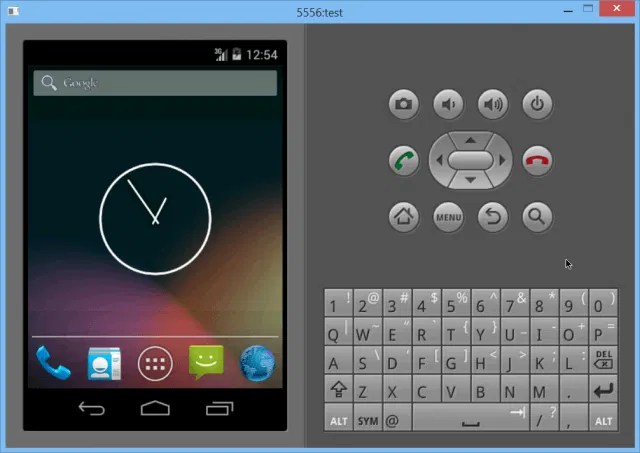
Следующим наиболее простым способом для запуска Android-приложений на ПК является использования эмулятора Android, разработанного Google как часть комплекта разработчика ПО (SDK). Эмулятор может использоваться для создания виртуальных устройств с любой версией Android на борту с различными разрешениями экрана и конфигурациями аппаратных средств. Первым недостатком данного способа можно назвать достаточно сложный процесс установки и настройки.
Ни один из продуктов не идеален - вам нужны поддерживаемые инструментами устройства, например Dell XPS 12 в случае с версией для Intel или Lenovo ThinkPad x61 для Android-x86. Вы можете установить данные среды поверх Windows, но это не самая лучшая идея . Самым разумным способом является создание отдельного раздела жесткого диска и установка Android на него.
Если конфигурация вашего ПК не поддерживается данными продуктами, Вы можете попробовать установить их в средs виртуализации VirtualBox или VMware, которые работают быстрее, чем эмулятор Android. Возможно, данные продукты все еще не подойдут для тестирования игр, но большинство приложений будут устанавливаться и работать корректно. Установку приложений нужно будет выполнять самостоятельно, т.к. интеграция Google Play в данных продуктах отсутствует. В качестве помощи вы можете воспользоваться инструкцией на нашем сайте - Установка Android в VMware Workstation .
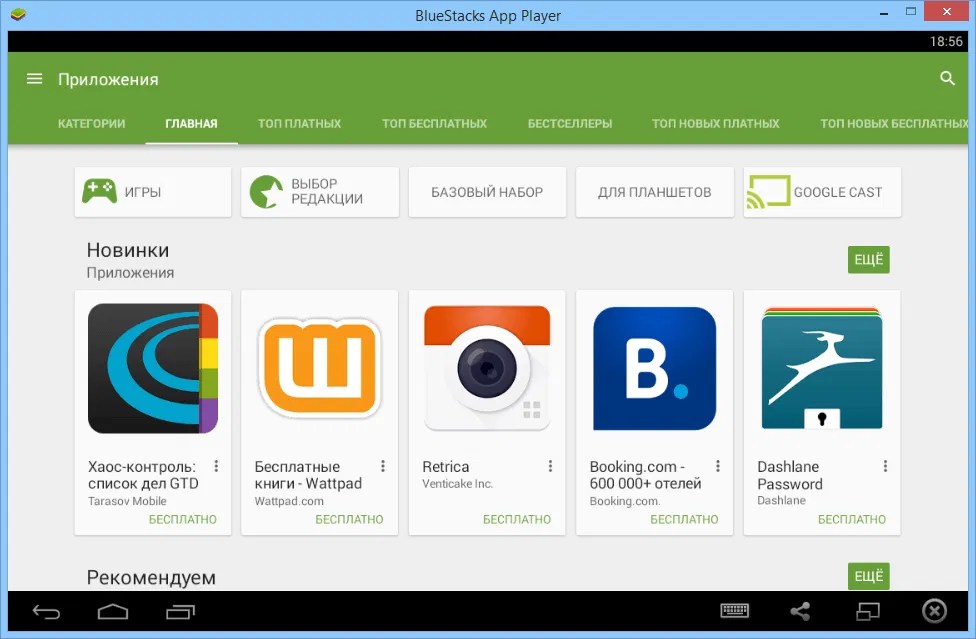
Если Вы ищете средство для запуска сразу нескольких приложений и игр Android , причем простое в установке и настройке, тогда ваш выбор - BlueStacks. представляет один из самых простых способов для запуска приложений. Тем не менее, продукт применяет сильно модифицированную версию Android для запуска приложений. BlueStacks содержит встроенный магазин Google Play, и Вы имеете доступ ко всем приобретенным платным приложениям. Программа добавляется в список устройств Google Play под названием Galaxy Note II.
Отдельное окно BlueStacks содержит список приложений, разбитый по категориям: игры, социальные сети и т.д. При поиске приложения или при клике по иконке конкретного приложения происходит неожиданное - отображается клиент Google Play в планшетном режиме. Пользователь может перемещаться по интерфейсу, как на обычном устройстве Android, что делает BlueStacks не простым “плеером приложений”. На самом деле, пользователь может устанавливать сторонние лаунчеры, такие как Nova или Apex из магазина приложений и выбирать их в качестве лаунчеров по умолчанию. Главный экран в BlueStacks с категориями приложений является вариантом домашнего экрана. Таким образом, заменив его, Вы можете ощущать себя владельцем реального устройства Android.
Полный доступ к магазину Google Play исключает проблемы с развертыванием приложений, а сам BlueStacks работает стабильно и шустро. Вы можете поиграть в большинство игр, но вероятны проблемы с использованием мыши. Если ваш компьютер имеет сенсорный экран , Вы сможете использовать приложения, поддерживающие мультитач. BlueStacks может превратить планшет на Windows 8 в планшет на Android. Технология, применяемая в BlueStacks называется “LayerCake” (перев. слоеный пирог), потому что приложения Android запускаются в отдельном слое поверх Windows.
Единственный недостаток BlueStacks - использование модифицированной сборки Android. Все изменения, сделанные разработчиком продукта, чтобы запустить приложения Android на ПК могут вызывать сбои и отказы в работе приложений. Эта модифицированная среда представляет небольшую ценность для разработчиков - нет никакой гарантии, что приложения, правильно отображающиеся и работающие в BlueStacks будут вести себя также на физическом устройстве. Сервис использует модель монетизации freemium - можно либо заплатить 2 доллара за подписку, либо установить несколько спонсорских приложений.
Какой способ лучше?
Если требуется протестировать приложение перед установкой его на физические устройства, эмулятор Android предлагает лучший способ для предварительной проверки приложения на компьютере. Продукт довольно медлителен, но стандартизирован, поэтому разработчик может посмотреть, как будет вести себя приложение на реальном смартфоне или планшете. С помощью портирования Android на ПК можно добиться приличной производительности, но возможны проблемы и сбои и требуется совместимое оборудование.
Если Вам нужно получить сразу несколько приложений Android на компьютере, лучшим решением будет BlueStacks App Player. Продукт предоставляет полный доступ к Google Play, работает быстро и поддерживает устройства Windows с мультитачем. Не стоит забывать о ARC Welder, как о способе запустить одно приложение единовременно. Расширение является бесплатным и простым в установке.
Обнаружив среди файлов Windows файл с неизвестным расширением, мы нередко впадаем в уныние. Черт его знает, что это такое нераспознанное «осью». Такие мысли приходят в голову многим людям, впервые увидевшим расширение «apk». Имея файл apk, чем открыть на Windows эту штуку?
Прежде, чем ответить на этот вопрос необходимо разобраться в том, что за зверь такой находится перед нами. Формат файла «.apk» был разработан компанией Google c целью сохранения в данном формате исполнимых приложений ОС «Android». Сама концепция хранения программ и данных в одно архиве — не нова. Еще на заре распространения персональных компьютеров упаковка программ в архив пользовалась большой популярностью. Для запуска таких приложений даже не требовалось данный архив распаковывать – системные средства делали это самостоятельно. Данная технология имеет хождение и в кругах разработчиков и пользователей разного рода эмуляторов. Поэтому идея Google не являет собой чего-то необычного или неожиданного.
«Apk» расшифровывается просто – «Android Package». Это обыкновенный архив, открыть который под силу практически любому архиватору, доступному для Windows.
Внутри архива находятся следующие компоненты приложения:
- Исходный код программы.
- Ресурсы приложения, наподобие картинок, звуков и т.п.
- Специальный файл c названием manifest.
 Желающим открыть такой файл архиватором нужно будет выполнить наши дальнейшие инструкции.
Производим вскрытие
Поскольку apk – архив, то и открыть его будем пытаться программой-архиватором. Для Windows разработано множество многофункциональных программ-архиваторов, способных создать и открыть архив практически любого формата. Файлы типа apk – не исключение. Укажем на два таких архиватора для Windows, успешно справляющиеся с этой задачей: WinRar и 7-zip. Если первая из этих программ – коммерческая, то вторая – совершенно бесплатна, и скачать ее можно непосредственно с сайта ее разработчика – Игоря Павлова – по адресу: http://www.7-zip.org/ или http://7-zip.org.ua/ru/ .
Устанавливаем архиватор 7-zip в Windows (если конечно эта знаменитая программа уже не нашла пристанище на вашем компьютере).
Щелкаем правой кнопкой мыши по требуемому apk-файлу. Должно, как обычно, появиться контекстное меню.
Выбираем пункт меню «7-zip» — появиться подменю с выбором вариантов действий.
Просим архиватор открыть архив или извлечь данные из архива. Это можно сделать разными способами , выбрав тот или иной пункт подменю, например, — пункт «Открыть архив» (только для просмотра содержимого) или пункт «Распаковать». Пользователь получит запрос на указание папки для распаковки и других необязательных параметров.
 Вот и все, что нужно знать, чтобы открыть файл c расширением «apk»
.
Вот и все, что нужно знать, чтобы открыть файл c расширением «apk»
.