
Как убрать экономию трафика на андроид. Как экономить мобильный трафик на андроид
В последние годы мобильное использование данных резко возросло. Приложения стали более голодными и постоянно подталкивают новые версии к обновлению. Ранее веб-серфинг использовался преимущественно в тексте. Теперь услуги потоковой передачи видео получили широкую популярность, а платформы социальных сетей , такие как Facebook и Instagram, также интегрировали видеосервисы в качестве основного направления. Сложнее сократить использование данных на Android.
Здесь мы собрали некоторые из наиболее эффективных способов сохранения данных Android.
8 лучших способов уменьшить использование данных на Android — Экономия трафика на Андроид
Ограничьте использование данных в настройках Android
Установка предела для использования ваших ежемесячных данных — это самая простая вещь, которую вы можете сделать, чтобы избежать использования избыточных объемов данных без вашего ведома. Вы можете ограничить использование мобильных данных на Android с помощью приложения «Настройки». Перейдите к настройкам и нажмите « Использование данных» >> Цикл выставления счетов >> Ограничение данных и цикл выставления счетов . Там вы можете установить максимальный объем данных, которые вы собираетесь использовать в течение месяца. Кроме того, вы можете выбрать автоматическое отключение от сети, как только достигнут предел данных.

Ограничить исходные данные приложения
Некоторые приложения продолжают потреблять мобильные данные, даже если смартфон не используется. Фоновые данные позволяют отслеживать и обновлять приложения во время многозадачности или когда экран выключен. Но каждое приложение не обязательно должно использовать фоновые данные в любое время.
Перейдите в « Настройки >> Использование данных», и вы можете увидеть статистику, для которой приложение потребляет большую часть данных.

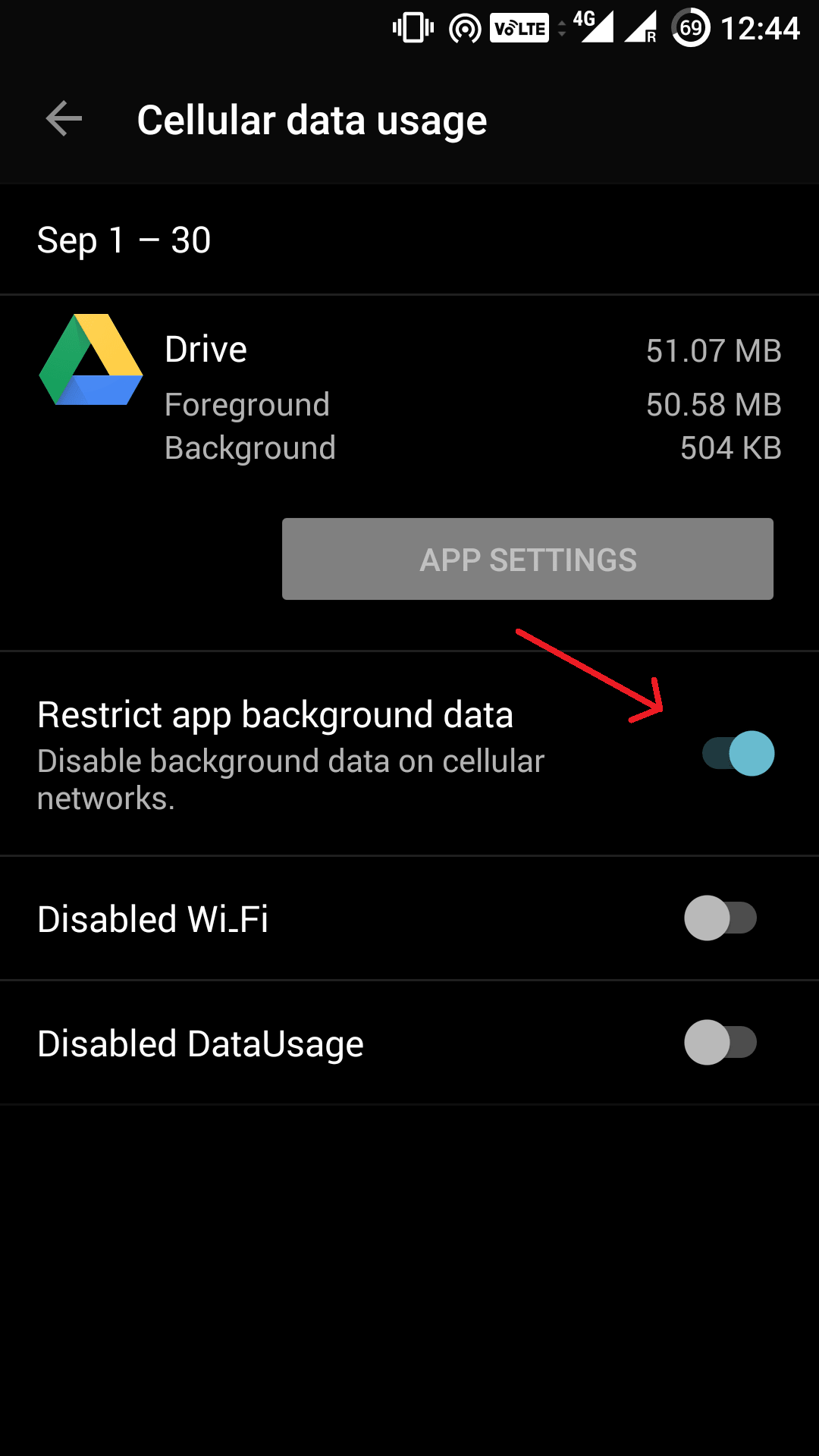
Нажмите на приложение, и вы можете увидеть как использование переднего плана , так и фона для этого конкретного приложения. Использование данных переднего плана — это данные, потребляемые приложением, когда они активно используются вами при открытии. Фоновые данные — это данные, которые вы потребляете, когда вы не используете приложение, а приложение работает в фоновом режиме. Он не требует действий и происходит автоматически. Это может включать такие вещи, как автоматическое обновление приложений или синхронизация.
Если вы обнаружите, что фоновые данные слишком высоки для приложения, и вам не нужно, чтобы приложение постоянно находилось в фоновом режиме, нажмите « Ограничить фоновый рисунок приложения» . Это гарантирует, что приложение будет потреблять данные только тогда, когда оно открываются и тем самым используют меньше данных.
Используйте сжатие данных в Chrome для экономии трафика на Андроид
Google Chrome — один из самых популярных браузеров для Android. Он имеет встроенную функцию, которая может значительно снизить потребление данных на Android.
Когда сжатие данных включено, весь ваш трафик передается через прокси-сервер, выполняемый Google. Перед отправкой на ваш телефон данные будут сжаты и оптимизированы. Это приводит к снижению потребления данных и ускоряет загрузку страниц без существенных изменений в веб-контенте.
Чтобы использовать сжатие данных, откройте Chrome, нажмите 3-точечное меню в верхнем правом углу, нажмите « Настройки» и прокрутите вниз до « Хранилище данных» . Там вы можете нажать в верхнем правом углу, чтобы включить функцию сохранения данных.

Включение функции сохранения данных также реализует систему безопасного просмотра Chrome для обнаружения вредоносных страниц и защиты от вредоносных программ и вредоносного контента. Как вы можете видеть на скриншоте выше, Chrome удалось сохранить 17% данных за период в один месяц.
Вы можете просмотреть эту панель настроек в Chrome, чтобы узнать, сколько данных вы сохранили за определенный период.
Как экономить трафик на Андроиде — Обновление приложений только через Wi-Fi
Одним из наиболее эффективных способов снижения потребления мобильных данных является отключить автоматические обновления приложений в Play Маркете. Перейдите в Play Store и нажмите « Меню» >> « Настройки» >> « Автоматическое обновление приложений». Убедитесь, что вы выбрали « Автоматическое обновление приложений только через Wi-Fi ». В качестве альтернативы вы можете выбрать « Не выполнять автоматическое обновление приложений », но это не рекомендуется, так как вам нужно время от времени запоминать обновления приложений вручную.

Ограничьте использование потоковых сервисов
Потоковая музыка и видеоролики — это самый голодный контент, а также высококачественные изображения. Старайтесь избегать их при использовании мобильных данных. Вы можете выбрать сохранение музыки и видео локально в своем хранилище или загрузить их, когда вы подключены к WiFi. Во время потоковой передачи данных на мобильных устройствах вы можете уменьшить качество потока, чтобы снизить использование данных. Youtube потребляет много данных, поэтому убедитесь, что вы снижаете разрешение видео при использовании мобильных данных на Android.
Следите за своими приложениями
Использование приложений, зависящих от данных, может серьезно повлиять на потребление данных в вашей мобильной сети . Возможно, вы не поймете, что приложение Google Фото может синхронизировать ваши фотографии в фоновом режиме при каждом щелчке. Приложения для социальных сетей, такие как Facebook и Instagram, потребляют много данных. Старайтесь избегать просмотра видео и GIF в этих приложениях.
Попытайтесь использовать альтернативы некоторым приложениям, которые по-прежнему будут выполнять требуемые функции, потребляя меньше данных. Например, Facebook Lite является очень легкой альтернативой для приложения Facebook. Кроме того, он экономит время автономной работы и использования данных. TweetCaster — аналогичный вариант для приложения Twitter.
Кэш Google Maps для автономного использования
Знаете ли вы, что вы можете сохранять карты в приложении Google Maps? Кэширование карт Google для автономного использования может сохранять как ваше время, так и данные. Как только карта загружается, вы можете даже перемещаться, когда телефон находится в автономном режиме, просто используя ваш GPS. Это оказывается удобным для ежедневных поездок и поездок, так как вы никогда не можете быть уверены, будут ли в некоторых местах охват сети. Это хорошая идея , чтобы загрузить карту вашей домашней области и регионов, в которые вы часто путешествуете.
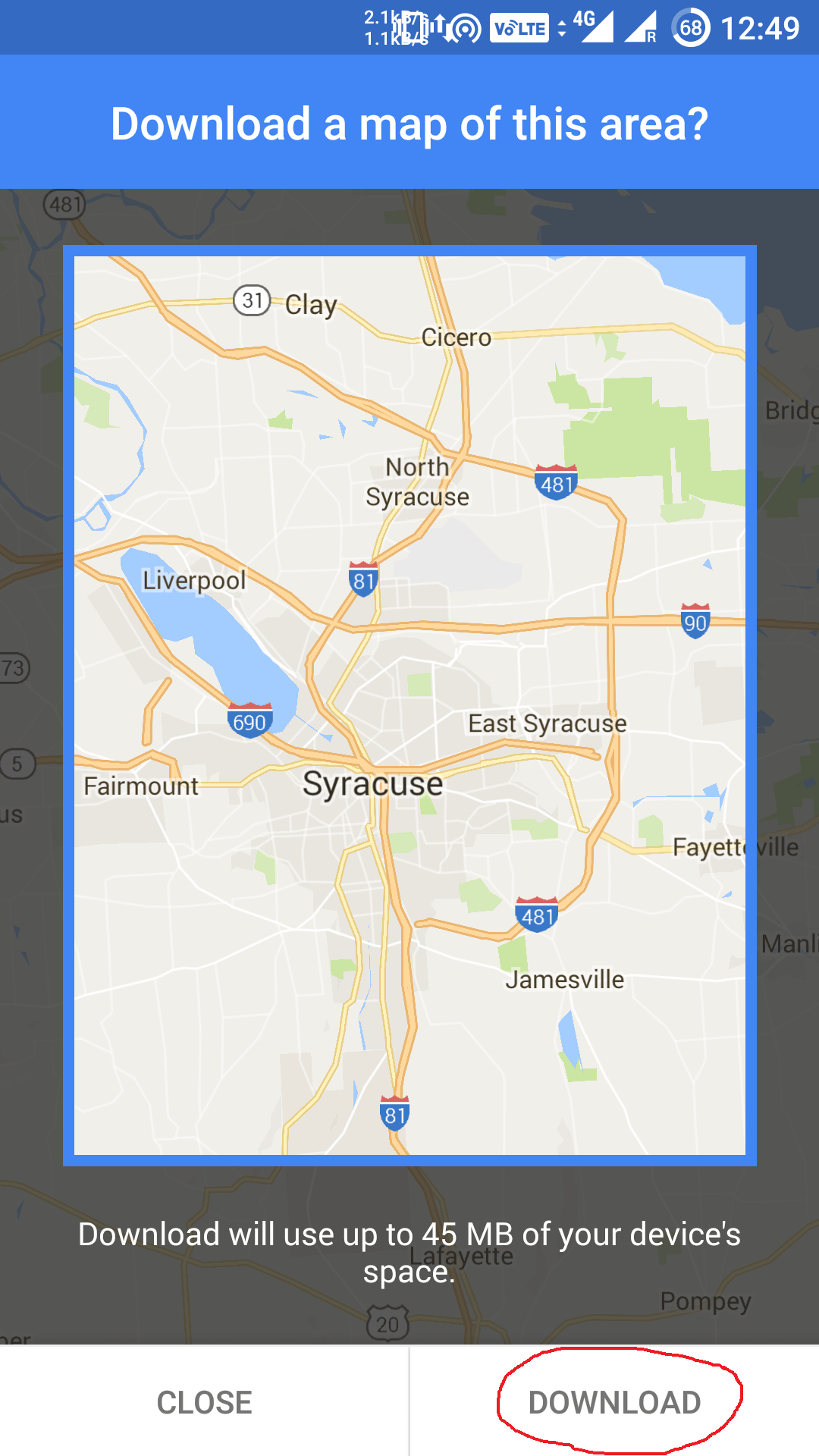
Итак, в следующий раз, когда вы на Wi-Fi, откройте Google Maps, перейдите в меню и выберите « Offline Maps». » . Там вы можете нажать « Выбрать свою собственную карту » и увеличить или уменьшить масштаб, чтобы выбрать область, в которой вы хотите находиться в автономном режиме.

После того, как вы решите область, нажмите « Загрузить ».
Оптимизация настроек синхронизации учетной записи
Настройки вашей учетной записи синхронизируются по умолчанию. Не включайте автоматическую синхронизацию для приложений, зависящих от данных, таких как Facebook и Google+, которые используют службы синхронизации для синхронизации файлов, таких как фотографии и видео, потребляя большое количество данных в процессе.
Google постоянно синхронизирует ваши данные при внесении изменений. Большинство из этих служб синхронизации могут не потребоваться. Эта фоновая синхронизация влияет как на потребление данных, так и на время работы от батареи.
Чтобы настроить настройку синхронизации, откройте « Настройки >> Учетные записи» . Там вы можете настроить параметры синхронизации для разных приложений. Чтобы оптимизировать синхронизацию Google, нажмите на Google и отключите параметры, которые вам не нужны. Например, мне не нужны данные Google Fit, Google Play Фильмы и Google Play Музыка для синхронизации. Итак, я переключил их, оставив другие службы синхронизированными.

- Загружайте большие файлы, когда находитесь в Wi-Fi.
- Не очищайте системный кеш, если у вас нет другого способа освободить место.
- При необходимости отключите мобильные данные.
- Отключить уведомления для приложений, которые вам не нужно уведомлять.
- Установите более длительный интервал обновления для виджетов домашнего экрана, которые часто обновляются.
Вы нашли эти способы сократить использование данных на Android, чтобы быть полезными и нашли ответ на вопрос — как экономить трафик на Андроиде? Поделитесь своими отзывами и предложениями в комментариях ниже.
Давно минули те времена, когда интернет-провайдеры повсеместно вели учет мегабайтам, потраченным пользователями в Сети. Тарифные планы на домашний интернет в наши дни различаются в основном скоростью. А вот операторы сотовой связи не спешат предоставлять полностью безлимитный интернет и, как правило, выделяют лишь определенный объем недорогого трафика.
А ведь без интернета сегодня не могут жить не только люди, но и сами смартфоны: бывает, он сам там что-то стянет среди ночи, обновит пару-тройку приложений, и утром на загрузку вложений из почты предоплаченного трафика уже не остается. Что ж, подумаем, как можно с этим бороться и как экономить на пока что недешевом интернете.
⇡ Контроль трафика штатными средствами операционной системы
Для начала посмотрим, что мы можем сделать без установки дополнительных приложений. В настройках Android есть пункт «Контроль трафика», при помощи которого можно отдельно отслеживать передачу данных по Wi-Fi и через мобильные сети. Тут же можно вообще отключить передачу данных, то есть использование мобильного интернета.
Операционная система отображает график использования трафика за выделенный период времени (изменять его можно, двигая ползунки по графику) и показывает, какие приложения потребляют больше всего данных. Щелкнув по приложению, можно увидеть график потребления, сгенерированный специально для него.

На вкладке мобильного интернета также можно установить лимит на потребление трафика за определенный период. Ограничение устанавливается на том же графике, а отдельным ползунком выбирается порог, при достижении которого система покажет предупреждение о скором исчерпании лимита. Если же трафик закончится, устройство автоматически отключит передачу данных.

Очень многие Android-приложения связываются с Интернетом в фоновом режиме и, как результат, трафик расходуется еще до того, как владелец телефона успевает проснуться. Чтобы этого не происходило, можно запретить для отдельных приложений использование мобильного трафика в фоновом режиме. Для этого щелкните по названию приложения в окне расхода трафика и установите флажок Restrict Background data.
Эту функцию можно отключить и глобально. Для этого, находясь в разделе «Контроль трафика», перейдите к настройкам и установите одноименный флажок. Тут же можно отключить автоматическую синхронизацию данных. Правда, при глобальном запрете на загрузку через мобильный интернет некоторые важные приложения — например почтовый клиент — могут работать не так, как вы ожидаете.

Очень много трафика уходит на обновления приложений. Чтобы загрузка апдейтов не съедала дорогой трафик, можно перейти к настройкам Google Play и в разделе «Автообновление приложений» выбрать обновление только через Wi-Fi или (как вариант) вообще отключить автоматическое обновление.

Кстати, не забывайте проверять настройки своих любимых приложений. Во многих можно включить синхронизацию и загрузку данных только через Wi-Fi.
⇡ Контроль трафика в Google Chrome
Функция сжатия данных есть и в мобильной версии браузера Google Chrome. Работает она так: содержимое веб-страниц сначала отправляется на серверы Google, там оптимизируется и загружается уже в сжатом виде. Качество изображений при этом, конечно, страдает, но зато и трафика потребляется намного меньше.
Найти и включить эту опцию можно в меню «Настройки → Контроль трафика → Сокращение трафика». В зависимости от того, какие веб-страницы вы просматриваете на мобильном устройстве, экономия может быть ощутимой — до 50%. Правда, сжатие данных будет бесполезным при загрузке веб-страниц, на которых используется шифрование трафика, — такие данные Google не сможет отправить на свои серверы. Кроме этого, стоит иметь в виду, что сжатие выполняться не будет и при включении режима «инкогнито» в браузере.

Для экономии мобильного трафика в Google Chrome также стоит отключить функцию предварительной загрузки веб-страниц. Находится она в том же разделе настроек «Контроль трафика». Можно позволить браузеру загружать страницы в фоновом режиме только при активном Wi-Fi-соединении или же вообще запретить закачку.

⇡ Контроль за потреблением трафика при помощи специализированных приложений
Основная цель приложений для учета мобильного трафика — помочь сэкономить. Для этого используется как простая статистика потребления, так и ограничения на разные периоды времени.
Возможно, самая простая программа для учета трафика — Internet Speed Meter Lite . Она выполняет только функции мониторинга и сбора статистики. Приложение в реальном времени следит за потреблением мобильного и Wi-Fi-трафика. Текущую скорость передачи данных можно наблюдать на панели уведомлений, а если раскрыть меню уведомлений, можно также увидеть название текущей сети и количество трафика, который был потреблен за сегодня.

Окно приложения показывает, сколько трафика было использовано за последний месяц по дням, сумму за последние семь и тридцать дней, а также общее число с начала текущего месяца. Мобильный и Wi-Fi-трафик считается отдельно.

Приложение Data Usage интересно тем, что может считать не только мобильный, но и Wi-Fi-трафик. И не только считать, но и уведомлять о превышении заданного лимита, а также блокировать передачу данных при достижении определенного значения . Зачем может понадобиться учет трафика по Wi-Fi? К примеру, в некоторых отелях практикуют предоставление бесплатного доступа к Wi-Fi в рамках определенного лимита. При его превышении нужно платить дополнительно.
В настройках приложения можно указать, какой объем трафика (отдельно — мобильного и Wi-Fi) предоставляется на заданный период. Data Usage не только соберет статистику за день, за неделю и за отчетный период, но и посчитает, сколько трафика нужно потреблять в идеале, чтобы интернет точно не влетел в копейку. Также показывается прогнозируемое потребление, отдельная статистика по полученным и переданным данным и — самое главное — сколько осталось свободного трафика до конца отчетного периода.

Данные по мобильному интернету и Wi-Fi показываются на отдельных вкладках, но можно просмотреть суммарную историю потребления трафика на наглядном графике.

Data Usage может предупреждать о том, что предоплаченный трафик скоро закончится. Причем таких предупреждений может быть три. По умолчанию — при использовании пятидесяти, семидесяти пяти и девяноста процентов, но этот параметр настраивается. Кроме этого, приложение может вовсе отключать интернет при достижении определенного значения (по умолчанию — 99%) и автоматически включать его при наступлении следующего отчетного периода.


Еще одно приложение для мониторинга трафика, которое может оказаться полезным — «Мой интернет-менеджер» (My Data Manager — Data Usage . Его особенность в возможности установить отдельные планы использования данных для роуминга и мобильного интернета. Можно задать лимит трафика, а также дату и время начала плана.

Что касается данных, получаемых через Wi-Fi, то лимит трафика тут установить невозможно, но зато можно указать, при достижении какого числа загруженных данных программа должна уведомить пользователя. «Мой интернет-менеджер» выводит информацию о расходе трафика в удобном виде , при этом каждый вид соединения размещен на отдельной вкладке.

Полный отчет об общем потреблении данных можно увидеть на графике. Также информация по израсходованному трафику выводится на панели уведомлений.

Приложение также ведет учет потребления данных разными приложениями. Эта информация может быть представлена в виде диаграммы или же в виде списка.

К приятным бонусам приложения можно отнести возможность резервного копирования данных на SD-карту и их быстрое восстановление.
⇡ Нестандартный подход: не только контроль, но и уменьшение трафика
Еще до наступления эры смартфонов огромной популярностью пользовались мобильные браузеры от Opera Software. И одной из самых востребованных функций Opera Mini было сжатие трафика. Благодаря этому, с одной стороны, ускорялась загрузка веб-страниц на медленном соединении, а с другой — уменьшались счета за мобильный интернет.
Та же технология сжатия, которая использовалась в старых продуктах норвежской компании, легла в основу приложения Opera Max для Android. В настоящее время оно пока что тестируется, но уже доступно для свободного скачивания из Google Play в нашей стране. Основное отличие Opera Max от соответствующей функции в браузере — работа со всеми приложениями. То есть если Opera Mini сжимает только содержимое веб-страниц, то Opera Max работает с любым браузером, а также приложениями для просмотра видеоконтента, для чтения RSS, для загрузки фотографий и т.д. В частности, при помощи Opera Max существенно экономится трафик в приложениях «Вконтакте», Viber, «Одноклассники».
Технически работа Opera Max реализована через сеть VPN. Весь сетевой трафик с мобильного устройства проходит через серверы Opera, где по возможности сжимается. Таким образом, пользователь загружает гораздо меньше данных.

То, сколько данных было сэкономлено, показывается в окне приложения. Доступна и подробная статистика по дате и по приложениям. Как показало наше тестирование, лучше всего сжимаются веб-страницы и фотографии, с видео ситуация обстоит похуже. А вот с Facebook и Twitter приложение не работает вообще — это потому, что указанные социальные сайты используют зашифрованное соединение. Соответственно, перехватить этот трафик, чтобы отправить его на серверы Opera, у приложения не получается. Стоит также иметь в виду, что приложение бесполезно для сжатия веб-страниц, если вы используете браузер Google Chrome с включенной функцией сжатия данных. В этом случае экономить еще больше не получается. Также Opera Max не сжимает обновления приложений и загружаемые на устройство файлы.

Opera Max работает только с мобильным Интернетом. Что же касается трафика Wi-Fi, то он не учитывается и не экономится. Но зато в приложении есть удобная опция для запрета на использование мобильного трафика для отдельных приложений. Это может быть удобно, так как параметр обновления через Wi-Fi можно найти не во всех приложениях.

Наконец, используя Opera Max, стоит иметь в виду, что приложение работает в автономном режиме в течение семи дней. Для его дальнейшей работы нужно «выполнить подзарядку», то есть нажать на специальную кнопку на соответствующей вкладке приложения. Пока что (на этапе тестирования) это бесплатно, но в будущем, скорее всего, за продление работы сервиса нужно будет платить.

Впрочем, если все же Opera Max в будущем станет платным, то стоит иметь в виду, что это приложение не уникальное. Те же функции уже более двух лет доступны пользователям менее известной программы Onavo Extend , разработчики которой в 2013 году перешли под крыло компании Facebook.

Как и Opera Max, это бесплатное приложение работает через прокси-сервер и сжимает весь мобильный трафик с устройства. При включении Wi-Fi оно автоматически отключается. В приложении можно посмотреть статистику по сэкономленному трафику за неделю и за месяц. А еще в настройках есть возможность управлять качеством графики, а также устанавливать размер кеша для сохраняемых графических элементов. Это актуально, если вы постоянно загружаете одни и те же веб-страницы. Onavo Extend сохраняет графику с них, она не загружается повторно, благодаря чему экономия еще больше.
⇡ Заключение
Очень хочется надеяться, что через пять-десять лет востребованность всех приложений для экономии мобильного трафика уменьшится. Возможно, совсем скоро они станут столь же редко используемыми, как нынче раритетны программы для мониторинга трафика на ПК. И как в наши дома пришел недорогой интернет по кабелю без учета трафика, так и на наши смартфоны придет недорогой безлимитный доступ в Сеть.
Вы догадываетесь о скрытых опасностях, которым подвержен каждый пользователь операционной системы Android, ежемесячная утечка интернет трафика, непонятные мегабайты данных отправленные фоновыми приложении и процессами.
К счастью, разработчики из Google предоставили некоторое количество инструментов для Android пользователей, связанных с экономией трафика и эти инструменты доступны пользователям, что очень хорошо.
Так что, если вы чувствуете, что ваше Android устройство расходует больше интернет траффика , чем нужно, или Вы просто хотите более жестко контролировать использование интернет информации, получите эти пять простых советов, и используйте их по своему желанию.
1. Используйте сжатие траффика в браузере Chrome.

Скрытая в меню Настройки браузера Chrome отличная функция экономии интернет траффика. Включение данной функции позволит браузеру сжимать весь входящий трафик, в результате объем входящего траффика из интернета сокращается, а качество остается практически без изменений по сравнению с обычной работой в Интернете. Это может хорошенько скостить объем данных с вашего ежемесячного трафика, используя его с дополнительной пользой для себя. Для активации этой опции, просто необходимо пройти в настройки Chrome, в нижней части списка настроек найти Сжатие трафика, и активировать данную функцию переключателей.
2. Отключить синхронизацию данных, которые вы не используете.

Отличным способом сохранить интернет трафик является отключение синхронизации данных, при этом вы еще получите и экономию заряда батареи. Большинство пользователей Android устройство подключают к ним различные учетные записи (акаунты) интернет сервисов, социальных сетей и служб. При многие акаунты требуют регулярной синхронизации информации. Посмотрим на примере учетной записи Google. Для работы с учетными записями необходимо зайти в Настройки - Учетные записи - Google. Далее отключите те пункты настроек учетной записи, которые вы не используете. Например, календарь, документы, фото, таблицы, записки.
То же самое делаем для всех других учетных записей.
3. Установить предельный объем используемого трафика.

Меню Android «Передача данных», настоящая золотая жила для различных вариантов экономии и контроля трафика. Перво-наперво необходимо горизонтальными ограничителями настроить максимальный месячный лимит интернет трафика и предупредительный порог.
Затем нажмите кнопку с тремя точками и выберете опцию "Ограничить фоновые данные". В результате приложения умерят свой аппетит к трафику, а Вы получите значительную экономию. Не этот пункт не следует использовать любителям социальных сетей, иначе сообщения и уведомления вы сможете получить, только при активации приложения!
И, наконец, посмотрите какие из не используемых вами приложений поглощаю интернет трафик, сделайте выводы и удалите их.
4. Обновление приложений только через Wi-Fi.

Этот совет вполне очевиден. Не используйте Ваше интернет подключение через сотового оператора для автоматической установки обновлений приложений! Намного быстрее и продуктивней это сделать при помощи Wi-Fi подключения!
Так что, откройте приложение Google Play, откройте меню Настройки (потянуть вправо) и выберете пункт авто-обновление приложений. Выберите "Отключить автоматическое обновление приложений" или "Авто-обновление приложений только через Wi-Fi".
5. Использование карт местности в автономном режиме.

Эта подсказка будет полезна тем, кто собирается в путешествие. Скачайте все картографические данные в приложение Google Maps на ваше устройство, прежде чем отправиться в путь! Это очень легко. Просто откройте приложение Google Maps и введите название места, которое вы намерены посетить в панель поиска. Когда отобразится результат, нажмите на него, и расширьте карту до необходимого размера и детализации. Затем выберите свойства(«меню три точки»), и нажмите "Сохранить офлайн карты". Вы сделали это!
Надеюсь, что эти простые советы позволят вам сохранить трафик, деньги и время.
Не много операторов мобильной сети дают безлимитный доступ к интернету, поэтому нам, как пользователем, приходится устанавливать лимит интернет трафика. Многие пользователи могут сказать, что для этого понадобиться скачивать специальные приложения, и я с ними в какой-то степени согласен. Но сейчас я собираюсь рассказать о способе для которого даже не нужно скачивать никаких приложений, потому что в Android есть такая возможность.
Так давайте рассмотрим как установить лимит интернет трафика и как правильно им пользоваться.
Для этого нужно сделать несколько простых шагов:
- Шаг 1: заходим системные настройки и находим пункт «Передача данных»;
- Шаг 2: в открывшемся меню выбираем нужную сеть (в двух симочных вариантах смартфонов их будет две, как и в данном случае);

- Шаг 3: ставим галочку на против «Установить лимит» и соглашаемся с высветившемся уведомлением;

- Шаг 4: теперь на графике осталось установить лимит интернет трафика, такой, какой Вам нужен. Оранжевая линия отвечает за предупреждение, а красная – за отключение интернета при достижении установленного лимита.
Данный способ позволяет Вам установить лимит интернет трафика на целый месяц. Если Вам понадобиться ежедневный лимит, тогда нужно будет каждый день изменять дату начала периода статистики, а само значение лимита установить таким, какое Вам нужно на один день. Да, еще не забудьте настроить лимит интернет трафика соответственно тарифам Вашего оператора.
Пример 1. Ваш провайдер интернета предоставляет Вам 5 ГБ интернет трафика на месяц. Здесь все просто, заходим в настройки, ставим галку «Установить лимит» и на графике устанавливаем нужный лимит интернет трафика.
Пример 2. Предложим Ваш мобильный оператор дает Вам по 50 МБ на день. Ставим галочку напротив «Установить лимит», выставляем нужный лимит на день (сначала выставляем предупреждение, а потом значение лимита), а потом устанавливаем дату периода статистики на тот день который нужно. Не забываем каждый день переводить дату начала периода статистики.
Но это еще не все возможности. В этом меню Вам будет доступна подробная статистика расхода интернет трафика, для этого нужно пролистать вниз. С помощью этой статистики можно узнать какое из приложений использует больше всего трафика. Ах да, чуть не забыл, есть еще такой пункт в настройках лимита – «Показывать при блокировке». Этот пункт активируется автоматически при включении лимита. С помощью этой опции на экране блокировки появляется воздушный круг отображающий информацию о расходе трафика. Для себя эту опцию я всегда оставляю включенной.


Вот такой функционал имеет в себе Android. Надеюсь статья принесла для Вас пользу. Если возникнут какие-либо вопросы — не стесняйтесь, задавайте их в комментариях.
Оставайтесь с нами, впереди еще много интересного.
. Несмотря на то, что сотовые сети предоставляют нам все более скоростной доступ к всемирной сети, мобильный интернет все еще остается довольно дорогим удовольствием. Особенно, если вы неосторожно превысите объем трафика, предусмотренный вашим контрактом, или, тем более, будете подключаться к сети в роуминге. В этом случае лишние мегабайты (а при высокой скорости , возможно, даже гигабайты) могут привести к значительному счету от оператора связи. В приведенном ниже пособии для начинающих пользователей вы узнаете о мерах, которые помогут вам существенно снизить потребление мобильного трафика. Но прежде всего нужно определить, какие же приложения являются самыми большими потребителями трафика. Для этого в ОС Android имеется встроенный инструмент, который в разных версиях и прошивках может иметь название “Контроль трафика”, “Использование данных” или “Передача данных”.


Здесь вы сможете не только узнать самые “прожорливые” программы, но и задать ежемесячный лимит трафика, по достижению которого передача данных по мобильной сети будет отключена. Прикоснувшись к названию любой из перечисленных на этом экране программ, вы перейдете к более подробным сведениям о использовании мобильного трафика. Тут же можно ограничить фоновую передачу для этого приложения, установив соответствующий флажок в нижней части окна. Однако существует также возможность сделать это не для каждой программы по отдельности, а для всех сразу. Для этого откройте дополнительное меню настроек в окне “Передача данных” и отметьте опцию “Ограничить фоновый трафик”. Не забывайте также про опцию полного запрета передачи данных в роуминге, которая находится разделе настроек SIM-карты.

Внимательно изучив список основных потребителей мобильного трафика, вы увидите, что их не так уж и много. В основном это веб-серфинг, прослушивание потокового аудио, навигация, просмотр видео. Чуть ниже вы найдете несколько советов, как сэкономить мобильные мегабайты для перечисленных применений.
Браузер
Для экономии мобильного трафика при просмотре веб-сайтов рекомендуем вам использовать специальный браузер, обладающий функцией компрессии данных. Такая возможность существует, например, в браузерах Chrome и Opera . При этом все данные по пути к вам предварительно сжимаются на специальном промежуточном сервере, что позволяет значительно уменьшить их объем.


Видео
Просмотр видео является самым опасным занятием для ваших тарифных мегабайт. Всего один небольшой ролик в хорошем качестве может исчерпать весь месячный лимит, поэтому лучше заранее позаботиться о экономии. Так как в основном для просмотра потокового видео используется сервис YouTube, то именно это приложение обычно фигурирует в списке основных потребителей трафика. Откройте настройки этого приложения и включите опцию “Ограничить мобильный трафик”.

Музыка
Если ваша музыкальная коллекция находится в облаках и вы не хотите терять к ней доступ даже в отсутствие скоростного подключения, то придется сделать несколько манипуляций для экономии трафика. Практически во всех музыкальных приложениях, загружающих данные из сети, можно выбрать качество вещания. Например, в Google Play Music необходимо зайти в настройки и отметить опцию “Загрузка только по Wi-Fi”, которая предотвратит использование мобильного соединения для кеширования музыки. Кроме этого, здесь же можно выбрать качество звука по мобильной сети или вообще запретить передачу данных через это соединение.


Карты
Загрузка данных картографическими программами является еще одной проблемой, которая, к тому же, часто возникает именно в тот момент, когда вы находитесь где-нибудь за границей, то есть в роуминге. Решить эту проблему очень легко, если заранее позаботиться о кешировании нужного участка карты. Такая возможность есть в самых популярных программах этой категории Google Maps и Яндекс.Картах.


Помимо этого, всегда существует возможность воспользоваться одной из программ, которые были специально созданы для работы без подключения к Интернету, например OsmAnd или .
Используйте Opera Max
В то время, как перечисленные выше способы позволяют минимизировать только отдельные статьи потребления, Opera Max подходит к решению вопроса более глобально. Эта программа позволяет узнать, какие приложения потребляют больше всего данных, и умеет сжимать видео, фотографии и другие изображения практически во всех приложениях на вашем телефоне. Благодаря Opera Max экономия трафика может доходить до 50 %, а это значит, что вместо 1 ГБ, предусмотренного вашим тарифным планом, вы сможете получить 1,5 ГБ.

