Как не тратить трафик. Как экономить интернет-трафик на Андроид
В последние годы мобильное использование данных резко возросло. Приложения стали более голодными и постоянно подталкивают новые версии к обновлению. Ранее веб-серфинг использовался преимущественно в тексте. Теперь услуги потоковой передачи видео получили широкую популярность, а платформы социальных сетей , такие как Facebook и Instagram, также интегрировали видеосервисы в качестве основного направления. Сложнее сократить использование данных на Android.
Здесь мы собрали некоторые из наиболее эффективных способов сохранения данных Android.
8 лучших способов уменьшить использование данных на Android — Экономия трафика на Андроид
Ограничьте использование данных в настройках Android
Установка предела для использования ваших ежемесячных данных — это самая простая вещь, которую вы можете сделать, чтобы избежать использования избыточных объемов данных без вашего ведома. Вы можете ограничить использование мобильных данных на Android с помощью приложения «Настройки». Перейдите к настройкам и нажмите « Использование данных» >> Цикл выставления счетов >> Ограничение данных и цикл выставления счетов . Там вы можете установить максимальный объем данных, которые вы собираетесь использовать в течение месяца. Кроме того, вы можете выбрать автоматическое отключение от сети, как только достигнут предел данных.

Ограничить исходные данные приложения
Некоторые приложения продолжают потреблять мобильные данные, даже если смартфон не используется. Фоновые данные позволяют отслеживать и обновлять приложения во время многозадачности или когда экран выключен. Но каждое приложение не обязательно должно использовать фоновые данные в любое время.
Перейдите в « Настройки >> Использование данных», и вы можете увидеть статистику, для которой приложение потребляет большую часть данных.

Нажмите на приложение, и вы можете увидеть как использование переднего плана , так и фона для этого конкретного приложения. Использование данных переднего плана — это данные, потребляемые приложением, когда они активно используются вами при открытии. Фоновые данные — это данные, которые вы потребляете, когда вы не используете приложение, а приложение работает в фоновом режиме. Он не требует действий и происходит автоматически. Это может включать такие вещи, как автоматическое обновление приложений или синхронизация.
Если вы обнаружите, что фоновые данные слишком высоки для приложения, и вам не нужно, чтобы приложение постоянно находилось в фоновом режиме, нажмите « Ограничить фоновый рисунок приложения» . Это гарантирует, что приложение будет потреблять данные только тогда, когда оно открываются и тем самым используют меньше данных.

Используйте сжатие данных в Chrome для экономии трафика на Андроид
Google Chrome — один из самых популярных браузеров для Android. Он имеет встроенную функцию, которая может значительно снизить потребление данных на Android.
Когда сжатие данных включено, весь ваш трафик передается через прокси-сервер, выполняемый Google. Перед отправкой на ваш телефон данные будут сжаты и оптимизированы. Это приводит к снижению потребления данных и ускоряет загрузку страниц без существенных изменений в веб-контенте.
Чтобы использовать сжатие данных, откройте Chrome, нажмите 3-точечное меню в верхнем правом углу, нажмите « Настройки» и прокрутите вниз до « Хранилище данных» . Там вы можете нажать в верхнем правом углу, чтобы включить функцию сохранения данных.
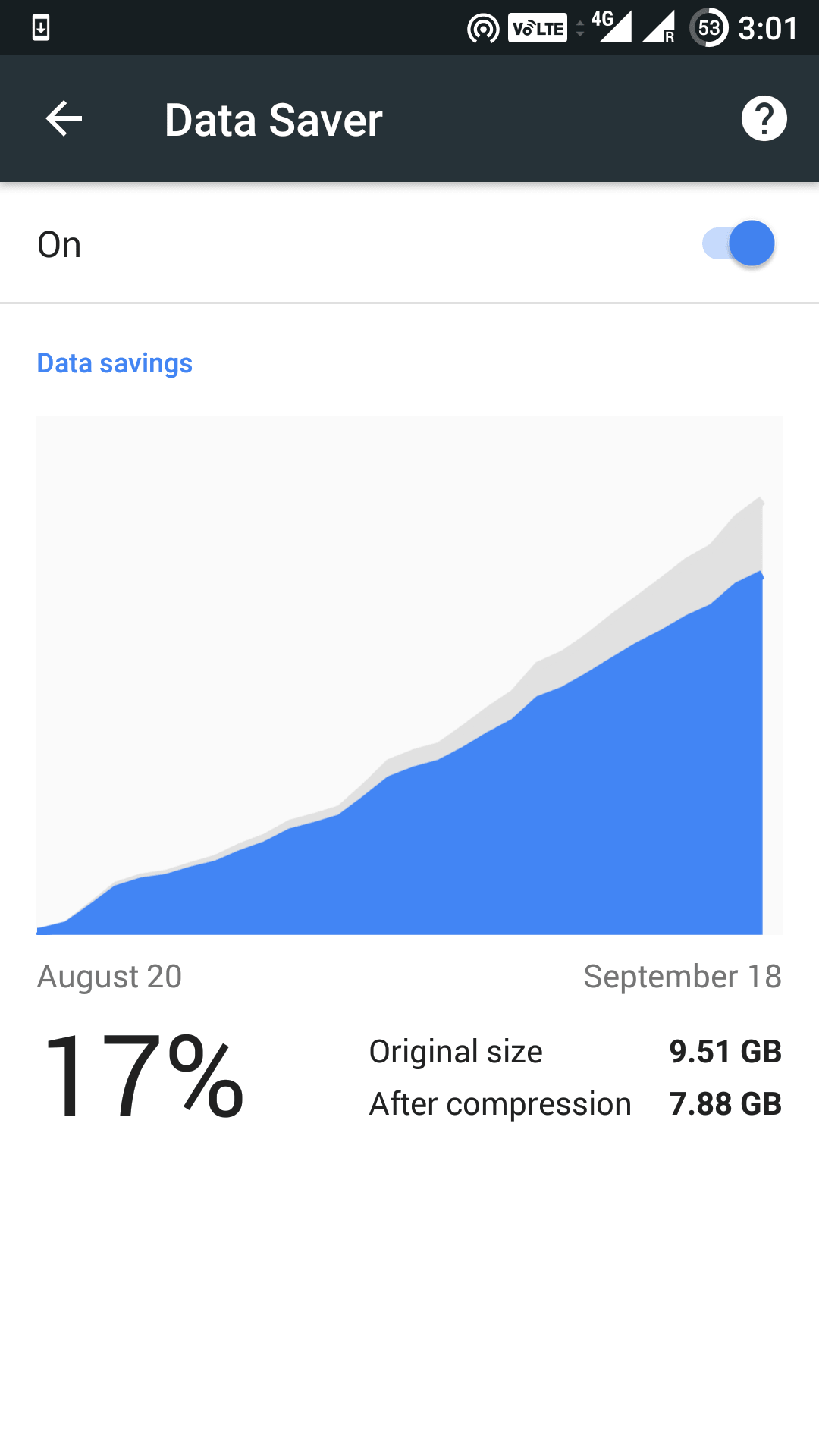
Включение функции сохранения данных также реализует систему безопасного просмотра Chrome для обнаружения вредоносных страниц и защиты от вредоносных программ и вредоносного контента. Как вы можете видеть на скриншоте выше, Chrome удалось сохранить 17% данных за период в один месяц.
Вы можете просмотреть эту панель настроек в Chrome, чтобы узнать, сколько данных вы сохранили за определенный период.
Как экономить трафик на Андроиде — Обновление приложений только через Wi-Fi
Одним из наиболее эффективных способов снижения потребления мобильных данных является отключить автоматические обновления приложений в Play Маркете. Перейдите в Play Store и нажмите « Меню» >> « Настройки» >> « Автоматическое обновление приложений». Убедитесь, что вы выбрали « Автоматическое обновление приложений только через Wi-Fi ». В качестве альтернативы вы можете выбрать « Не выполнять автоматическое обновление приложений », но это не рекомендуется, так как вам нужно время от времени запоминать обновления приложений вручную.

Ограничьте использование потоковых сервисов
Потоковая музыка и видеоролики — это самый голодный контент, а также высококачественные изображения. Старайтесь избегать их при использовании мобильных данных. Вы можете выбрать сохранение музыки и видео локально в своем хранилище или загрузить их, когда вы подключены к WiFi. Во время потоковой передачи данных на мобильных устройствах вы можете уменьшить качество потока, чтобы снизить использование данных. Youtube потребляет много данных, поэтому убедитесь, что вы снижаете разрешение видео при использовании мобильных данных на Android.
Следите за своими приложениями
Использование приложений, зависящих от данных, может серьезно повлиять на потребление данных в вашей мобильной сети . Возможно, вы не поймете, что приложение Google Фото может синхронизировать ваши фотографии в фоновом режиме при каждом щелчке. Приложения для социальных сетей, такие как Facebook и Instagram, потребляют много данных. Старайтесь избегать просмотра видео и GIF в этих приложениях.
Попытайтесь использовать альтернативы некоторым приложениям, которые по-прежнему будут выполнять требуемые функции, потребляя меньше данных. Например, Facebook Lite является очень легкой альтернативой для приложения Facebook. Кроме того, он экономит время автономной работы и использования данных. TweetCaster — аналогичный вариант для приложения Twitter.
Кэш Google Maps для автономного использования
Знаете ли вы, что вы можете сохранять карты в приложении Google Maps? Кэширование карт Google для автономного использования может сохранять как ваше время, так и данные. Как только карта загружается, вы можете даже перемещаться, когда телефон находится в автономном режиме, просто используя ваш GPS. Это оказывается удобным для ежедневных поездок и поездок, так как вы никогда не можете быть уверены, будут ли в некоторых местах охват сети. Это хорошая идея , чтобы загрузить карту вашей домашней области и регионов, в которые вы часто путешествуете.
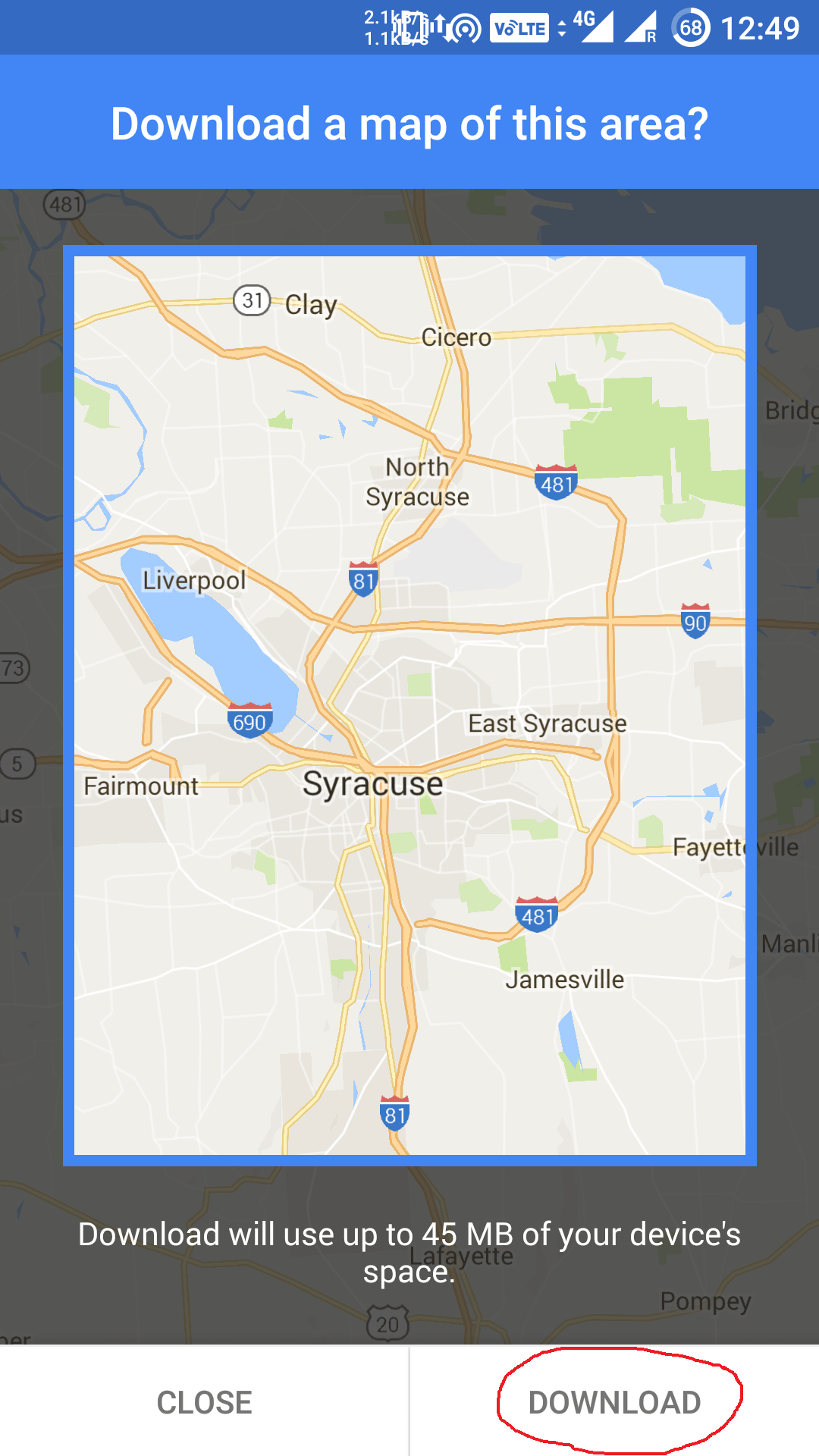
Итак, в следующий раз, когда вы на Wi-Fi, откройте Google Maps, перейдите в меню и выберите « Offline Maps». » . Там вы можете нажать « Выбрать свою собственную карту » и увеличить или уменьшить масштаб, чтобы выбрать область, в которой вы хотите находиться в автономном режиме.

После того, как вы решите область, нажмите « Загрузить ».
Оптимизация настроек синхронизации учетной записи
Настройки вашей учетной записи синхронизируются по умолчанию. Не включайте автоматическую синхронизацию для приложений, зависящих от данных, таких как Facebook и Google+, которые используют службы синхронизации для синхронизации файлов, таких как фотографии и видео, потребляя большое количество данных в процессе.
Google постоянно синхронизирует ваши данные при внесении изменений. Большинство из этих служб синхронизации могут не потребоваться. Эта фоновая синхронизация влияет как на потребление данных, так и на время работы от батареи.
Чтобы настроить настройку синхронизации, откройте « Настройки >> Учетные записи» . Там вы можете настроить параметры синхронизации для разных приложений. Чтобы оптимизировать синхронизацию Google, нажмите на Google и отключите параметры, которые вам не нужны. Например, мне не нужны данные Google Fit, Google Play Фильмы и Google Play Музыка для синхронизации. Итак, я переключил их, оставив другие службы синхронизированными.

- Загружайте большие файлы, когда находитесь в Wi-Fi.
- Не очищайте системный кеш, если у вас нет другого способа освободить место.
- При необходимости отключите мобильные данные.
- Отключить уведомления для приложений, которые вам не нужно уведомлять.
- Установите более длительный интервал обновления для виджетов домашнего экрана, которые часто обновляются.
Вы нашли эти способы сократить использование данных на Android, чтобы быть полезными и нашли ответ на вопрос — как экономить трафик на Андроиде? Поделитесь своими отзывами и предложениями в комментариях ниже.
Отсутствие интернета в пригороде или в селах вполне обычное дело.
Так как провести проводной интернет не всегда является возможным, представители мобильной связи предложили альтернативу - мобильный интернет . Качество мобильного интернете оставляет желать лучшего и этому типу интернет соединения больше подходит фраза, и все же это лучше чем ничего. Серфинг по сети через мобильный интернет является не только более длительным, но и более дорогим.
Многие тарифные планы различных мобильных операторов сочетают в себе определенное количество трафика и плату за него.
Но как мы знаем, не всегда этого трафика хватает для хотя бы комфортного серфинга по сети не говоря уже об закачке музыки или картинок.
В связи с этим существует множество измерялок трафика, для точного определения использования оного, но мы сегодня будем говорить скорее не о измерении трафика (об этом в одной из ближайших статей.
Чтобы не пропустить) а о способах экономии трафика. Сейчас на этот счет в сети существует множество рекомендаций, которые натолкнули меня на мысль собрать их все воедино + добавить от себя несколько фишек, так как самому в свое время приходилось искать способы сэкономить трафик.
Реклама это наш главный враг, так как при просмотре сайтов и информации на них мы вряд ли собираемся кликать на оную что-бы что-то купить или куда-то перейти. Зато львиную долю страницы очень часто занимает реклама. Именно с отключения рекламы начинается экономия трафика.
Что необходимо для отключения рекламы в интернете? Для этого рекомендую воспользоваться отличным плагином для Firefox Adblock Plus . О тонкостях настройки и работы плагина читайте .
Если вы пользуетесь другим браузером, то вы можете поискать альтернативу задав в поисковике Яндекса запрос — «Блокировка рекламы opera » например.
С помощью найденных плагинов, рекомендую избавлять от всей рекламы как flash так и текстовой. У меня только за счет блокировки рекламы экономия трафика увеличилась минимум на половину.
Сервис сжатия трафика
Если вы решили посерфить по большому количеству сайтов, на которых можно встретить большое множество всяких картинок, то рекомендую использовать сервис сжатия трафика - Toonel.net .
Этот бесплатный сервис делает настоящие чудеса компрессии html-кода и изображений. Стоить помнить что сервис Toonel.net для работы с гугл не стоит использовать, так он определить ваше местонахождение в Германии (сервера Toonel.net находятся в Германии) и вы будете видеть все на немецком языке . С остальными сайтами все будет в порядке.
Кеш
Прекрасная штука для тех кто часто просматривает одни и те же сайты — почта, новости, блоги. Сейчас во всех браузера данную функцию можно настроить. Об этом читайте в статье - . Также существуют специальные утилиты, такие как Handycache. С помощью Handycache вы можете экономить сотни мегабайт трафика ежедневно, так что рекомендую. Скачать можно .
Изображения
Иногда изображения забирают для себя 80% израсходованного трафика. Поэтому если вы ищите текст или хотите что скачать вместо того чтобы ждать загрузки объемных изображений предлагаю их просто отключить.
Конечно для некоторых изображения важны, но все же ради эксперимента я бы посоветовал попробовать посерфить в сети без изображений хотя бы недельку, тогда вы точно сможете определится необходимо вам это или нет.
В каждом браузере есть функция отключить изображения, если с этим возникают сложности напишите в комментарии какой у вас браузер и я подскажу как настроить показа изображений на нем.
Итак вроде бы все указал, точнее способы экономии трафика расписал, теперь дело за малым. Осталось все это настроить для более
эффективной работы
. Маленький совет: для мобильного серфинга, советую использовать
последнюю версию
браузера
.
Для начала ставим плагин для Firefox — Adblock Plus .
Запускаем скачанный Handycache. А в настройках прокси Firefox ( Опции - расширенные - сеть - настройки ) задаем порт 8080 и прокси HTTP proxy 127.0.0.1.
Все кеш настроен. В принципе я на этом останавливаюсь так как эффекта мне вполне достаточно. Можно еще отключить изображения если не нужны.
Также для тех кому мало соединяем Handycache и Toonel.net. Скачиваем и устанавливаем программу Toonel.net выставляем в ней необходимую вам степень сжатия.
Далее в настройках Toonel.net добавляем прокси Хост:127.0.0.1 Порт:8090. Все теперь у нас все запрашиваемые данные через интернет сначала будут браться из кеша а в случае отсутствия оные будут сжиматься и кешироватся через Toonel.net.
Вот и все. Правда с Toonel.net иногда бывают некоторые глюки, то сервера не выдерживают то еще что-то, поэтому я ним не пользуюсь.
В целом даже без использования Toonel.net с помощью простых настроек кеширования и отключения изображений вы сможете серфить по сети гораздо быстрее, дольше и дешевле. А какие методы экономии трафика используете вы?
Экономия трафика в «Яндекс-браузере» является одним из важнейших потребительских качеств программы. Обозреватель «Яндекса», созданный в 2012 году, по своей популярности занимает в Рунете второе место среди настольных компьютеров с долей в 9,4%. Основой для создания продукта стал движок Blink из открытого браузера Chromium. Кроме десктопной, существует мобильная версия продукта для платформ Android и iOS, а также вариант для Linux.
Особенности возможностей «Турбо»
Эта функция создана на основе признанной во всем мире технологии Opera Turbo и активируется, если соединение с Интернетом медленное. Благодаря этому расширению возрастает скорость загрузки страниц и экономится трафик. Принцип экономии схож с ведущими поисковиками и заключается в предварительной отсылке запрошенной информации на сервера «Яндекса». Там она максимально сжимается в gzip (изображения – в WebP) и в обработанном виде передается на браузер. Программа не компрессирует протокола, защищенные протоколом HTTPS, так как их нельзя направить на специальные серверы.
При активированном «Турбо» часть элементов страницы не загружается вовсе. Это в первую очередь относится к рекламным баннерам и видеофайлам, на месте которых изображается заглушка с информацией: «Видео скрыто для экономии трафика «Яндек-сбраузер». При нажатии на эту заглушку пользователь сможет посмотреть скрытый элемент. Если необходимо видеть страницу в полном формате, то нужно нажать на «Турбо» и выбрать в разделе кнопку «Показать все».
Видеофайлы в процессе ускорения компрессируются по умолчанию прямо в ходе их просмотра, что позволяет экономить около 70% трафика. При этом качество видео заметно снижается. Чтобы смотреть файл в высоком качестве, следует отключить его сжатие в разделе «Турбо».
Включение и выключение режима сжатия
Для плавного автоматического регулирования функции «Турбо» разработчиками установлены два порога, границы которых настроить вручную нельзя:
- 128 Кбит/с. Если скорость опускается ниже этой отметки, то режим включается. Даже в случае поднятия скорости соединения, «Турбо» действует до достижения верхней планки.
- 512 Кбит/с. При превышении быстроты соединения этой отметки, потока данных выключается и остается неактивным до тех пор, пока скорость не опустится ниже 128 Кбит/с.
Коротко о том, как в «Яндекс-браузере» – для этого нужно войти в раздел «Дополнения» и перевести в положение «Выкл.» ползунок, который расположен от инструмента ускорения справа.
 Разработчиками предусмотрена возможность настройки отдельных параметров режима:
- «Автоматическое включение при медленном соединении». В этом случае обозреватель будет вести свою деятельность по умолчанию в рамках предусмотренных границ скорости (128-512 Кбит/с).
- «Всегда включен». Работает постоянно, что подтверждается соответствующим значком на панели. Недостаток – может замедлять загрузку данных при хорошем соединении с интернетом.
- «Выключен». Не производит сжатия данных. При слабом соединении предлагает активировать «Турбо».
- «Уведомление об изменении скорости соединения». Пользователь будет получать извещения от браузера про динамику соединения и текущем состоянии режима экономии трафика.
- «Сжимать видео». Установкой или снятием этой галочки можно выбрать, в каком качестве будут транслироваться видеофайлы.
Дополнительные возможности программы
Кроме функции прямой экономии в обозревателе реализован ряд новаций, которые тоже влияют на ускорение поиска нужных сведений и снижают объем принимаемых и передаваемых данных:
- На панели «Табло» высвечиваются наиболее посещаемые сайты (до 20), что избавляет пользователя от их регулярного поиска. Нужные адреса также можно прикрепить самостоятельно.
- Умная строка запросов и адресов. Браузер понимает запросы и веб-адреса в письменном и голосовом формате. Сайт распознается по части его названия.
Интернет в наше время стал неотъемлемой частью , а без мобильного интернета многие не представляют себе свою жизнь. А с интернетом бывают проблемы.
Почти все пользователи девайсов (устройств) на Android задаются вопросом, почему так быстро заканчивается трафик интернета? Это особенно заметно тем пользователям, кто перешёл на Android из других операционных систем.
Почему же это происходит с интернет трафиком в Android? Данная система постоянно ведет работу в сети, она ориентирована и настроена на такую работу. Почти все приложения нацелены именно на использование интернета, а это мобильный интернет Android . Такая ориентированность является очевидным преимуществом данной системы.
Хотя этот плюс работает главным образом там, где есть дешёвый или бесплатный и доступный мобильный интернет, например, где есть бесплатные сети Wi-Fi. На деле все обстоит несколько иначе, бесплатный Wi-Fi есть не везде, а мобильные операторы не спешат сбавлять цену за доступ в интернет. По этой причине и стоит вопрос экономии android трафика.
Попробуем разобраться, что ведёт к постоянному уменьшению интернет трафика, и как это предотвратить.
1 Приложения в фоновом режиме
На мой взгляд, главной причиной быстрой потери трафика в Android являются интернет приложения, работающие в фоновом режиме. Для многих фоновых программ интернет не нужен, но в них постоянно присутствует реклама, которая подгружается из интернета. Это и приводит к незапланированному расходу трафика. Как запретить некоторым приложениям работать с интернетом?
Рассмотрим это на примере Android версии 4.4.4.
1.1 Как отключить мобильный Интернет Android

Рис. 1 Настройки Android
Чтобы отключить мобильный Интернет в Android версии 4.4.4:
- надо зайти в «Настройки» (1 на рис. 1),
- в «Настройках» выбираем «Использование данных» (2 на рис. 1),
- снять галочку «Мобильные данные» (рис. 2) (полностью запретить использовать интернет трафик мобильного оператора).

Рис. 2 Отключаем мобильный Интернет в Андроид 4.4.4
Отключив мобильный интернет, мы полностью отключаем Android от мобильного интернета. Расхода трафика не будет, но и не останется никаких возможностей для работы с интернетом и с интернет-приложениями на Android в отсутствии Wi-Fi сетей.
Эти ограничения распространяются только на мобильный интернет. Все будет прекрасно работать в бесплатных сетях Wi-Fi после подключения к ним.
1.2 Ограничение трафика в Android
Вместо того чтобы полностью отключать мобильный Интернет, иногда лучше его просто ограничить, чтобы полностью не исключать возможность работы с мобильным интернетом в отсутствии бесплатных Wi-Fi сетей (см. рис. 3):

Рис. 3 Ограничиваем мобильный трафик
В «Настройках» возвращаем галочку напротив «Мобильные данные» (рис. 3), чтобы вернуть возможность работы с мобильным интернетом.
Чтобы установить ограничения, делаем следующее. На графике (рис. 3) передвигаем желтую планку ограничения объема используемых данных, например, до 2Гб, если у нас, скажем, тариф от мобильного оператора предусматривает предельный объем в 3Гб в месяц, и ставим галочку «Ограничение мобильных данных». Тогда мы получим предупреждение в момент, когда трафик составит 2Гб.
1.3 Ограничения для интернет приложений
Можно не устанавливать галочку «Ограничение мобильных данных» (рис. 3), но при этом для каждого приложения вручную установить ограничения. Это позволит ограничить интернет трафик каждого в отдельности приложения Android.

Рис. 4 Трафик для интернет приложений
Для этого кликаем по значку приложения (например, Гугл Диск) на странице «Использование данных» (рис. 4). В открывшемся окне следует поставить галочку «Ограничить фоновые данные» (рис. 5).

Рис. 5 Ограничиваем мобильный интернет для приложений
С этого момента приложение Гугл Диск будет выходить в интернет только тогда, когда Андроид будет подключен к Wi-Fi (предполагая по умолчанию, что Wi-Fi бесплатен для пользователя).
Подобным образом вручную следует установить ограничения для всех приложений, которые по мнению пользователя Android не должны расходовать платный мобильный интернет трафик.
Это делается не быстро, но дает хороший эффект. После этого только оставшиеся приложения, например, только Google Chrome будут иметь возможность использовать мобильный интернет трафик под контролем пользователя Android.
1.4 Отключение данных в роуминге
Для того чтобы в роуминге не тратить очень дорогой интернет трафик, нужно убрать галочку «Использование данных» – … – «Данные в роуминге» (рис. 6).

Рис. 6 Отключаем использование данных в роуминге
В этом случае, например, за границей, Андроид гарантированно не будет использовать интернет трафик заграничного дорогого мобильного оператора, причем ни для каких приложений.
2 Обновления виджетов
Другая причина расхода интернет трафика – это обновления виджетов, которые для этого используют интернет. Конечно, если Ваш рабочий стол усыпан различными виджетами, такими как погода, напоминания, новости и др., то утечки трафика не избежать.
Эти приложения автоматически обновляются, используя интернет, что и приводит к росту трафика. Поэтому просто-напросто рекомендуется убрать все лишнее с рабочего стола, и уже это приведёт к экономии.
Также можно воспользоваться вышеприведенными рекомендациями по ограничению трафика для каждого отдельного виджета (рис. 4) и (рис. 5).
3 Обновления Android
Сама система Андроид так же обновляется автоматически. Обновления важны, поэтому их совсем отключать не нужно.
Но надо сделать так, чтобы обновления устанавливались только при работе в бесплатной сети Wi-Fi.

Рис. 7 Ищем, где находятся Обновления Android
Чтобы настроить использование интернет трафика для обновлений Adroid, идем в «Настройки» – «Об устройстве» (рис. 7) – «Обновление ПО» (рис. 8) – убираем галочку «Автообновление», ставим галочку «Только Wi-Fi» (рис. 8).

Рис. 8 Обновляем Android только при наличии Wi-Fi
С этого момента наш Андроид будет получать и устанавливать обновления только при нахождении в бесплатной сети Wi-Fi. Мобильный трафик останется неприкосновенным, он не будет тратиться на довольно частые обновления.
4 Android-market
Android-market тоже расходует немало трафика, особенно после того как с недавнего времени там появилась функция автоматического обновления. Ее также можно контролировать, отключив функцию «обновлять автоматически». При этом остается возможность делать обновления вручную, когда есть доступ к бесплатной сети Wi-Fi.
Чтобы ненужная реклама НЕ расходовала бы трафик, перед установкой любых новых приложений надо проверять наличие в этих приложениях рекламы. Часто это встречается в платных версиях приложений. По возможности рекламу лучше отключить.
Некоторые ставят виджет отключения интернета на рабочий стол. Для этого скачивают с Android-market, например,
- APN Switch,
- либо APN OnOff,
- APNdroid.
С их помощью легче контролировать трафик интернета, не заходя в меню Настройки.
Иногда, опять же вместо стандартных настроек Андроида, используют приложение
- 3G WatchDog.
Оно позволяет избегать незапланированной растраты трафика, путём его контролирования и установки лимита на использование интернета. Но я предпочитаю стандартное меню «Настройки» Android вместо подобных приложений.
5 Безлимитный Интернет
И конечно, самый простой и надёжный способ - это приобретение безлимитного интернета . Например, сотовый оператор предоставляет такую возможность. Также многие известные операторы предлагают тарифы за 150 рублей и выше с довольно высокими ограничениями по трафику от 500Мб до 3-5 Гб и более.
Это помогает существенно сэкономить на мобильном интернете, и что не менее важно, контролировать свои расходы на оплату трафика. Здесь важно еще и то, что как правило, предлагаемые сотовыми операторами опции работают и во внутрисетевом роуминге. Это значит, что переезжая с место на место (например, из одного региона РФ в другой), можно продолжать использовать предоставленный трафик без дополнительной оплаты. Это очень удобно для мобильных пользователей, которые ездят в командировки или на отдых.
6 Полезные привычки
Важно взять себе за правило подключаться к интернету только в зонах бесплатного Wi-Fi, особенно если предполагается загрузка большого количества информации (загрузка новых приложений, просмотр видео и т.п.)
И еще. Устанавливая какое-либо новое привлекательное приложение, надо обращать внимание на то, сколько этому приложению потребуется интернет трафика для его работы. Всевозможные «полезные» приложения про прогнозы погоды, про гороскопы, про такси и т.п. требуют постоянного обновления и подкачки новых актуальных данных. И это будет происходить за счет трафика пользователя Андроид, за счет денег пользователя, который эти приложения установил в своем смартфоне (планшете).
Придерживаясь данных правил, Вы сможете существенно сократить потребление интернет трафика и сэкономить на интернете.
А вообще-то, в России далеко не самый дорогой мобильный интернет. Те, кто имел опыт использования мобильного интернета за границей, просто мечтают о таких опциях, как мобильный интернет за фиксированную плату, или вообще неограниченный по трафику мобильный интернет, например от Yota. Аналоги подобных услуг трудно найти где-либо еще.
P.S. К этой статье отлично подходит:
Получайте актуальные статьи по компьютерной грамотности прямо на ваш почтовый ящик
.
Уже более
3.000 подписчиков
Советы, как сэкономить трафик на 3g и 4g модеме, часто идут в привязке к вопросу, как ускорить мобильный интернет. Это два задания, решив которые человек сможет получить качественную услугу не только в крупных городах , но и на периферии (например, в райцентрах или за городом). При правильном подходе к делу можно ужать потребление контента в 2-3 раза.
Контроль над расходом трафика
В тарифах основных поставщиков услуг сотовой связи , таких как МТС, Мегафон и Билайн, есть плата за использованный трафик или пакетные ограничения. Поэтому полезно иметь в компьютере программу, которая в режиме реального времени будет считать, сколько потрачено трафика. Скажем, программа NetWorx способна измерять объем полученных материалов по необходимости в разрезе дней и часов, в ней можно задать ограничения по потреблению контента за нужную единицу времени. В таком случае программа предупредит о том, что лимит заканчивается и сможет уберечь от лишних трат.
Осуществить проверку остатка трафика на модеме, например, Мегафона можно несколькими способами:
- при помощи программы, идущей в комплекте с поставленным оборудованием (вкладка «Статистика»);
- в зарегистрированном личном кабинете на официальном веб-сайте оператора.
Прикидывая, как сэкономить трафик на модеме Мегафона или другого оператора, следует помнить одну важную деталь. В отличие от провайдеров проводного интернета , мобильные операторы подсчитывают не только входящий трафик, но и исходящий. Об этом большинство клиентов просто не знают и, соответственно, не учитывают при планировании своих ежедневных или ежемесячных лимитов.
Размер исходящего трафика мобильного интернета может составлять до трети от общего объема (при 10% домашнего интернета). Каждое отправленное письмо и размещенная в соцсетях фотография «съедают» частицу интернета, купленного в пакете услуг.
Способы сокращения объема данных
Существует еще ряд способов экономии при выходе в Интернет с помощью 3g и 4g модемов:

Настройка ПО для уменьшения объема потока
 Сначала следует подготовить компьютер:
- очистить от ненужных программ;
- отключить автообновление у оставшихся и автозапуск у ПО, входящего во взаимодействие с Интернетом;
- провести антивирусную проверку и удалить потенциально опасные элементы.
После этого устанавливается брандмауэр (например, бесплатный Outpost Firewall), который будет контролировать нежелательную активность имеющихся приложений. В результате компьютер не будет формировать ненужный поток информации. Проверять это следует при помощи антивируса, самого брандмауэра или NetWorx.
Если все работает нормально, то устанавливаются бесплатные HandyCashe (прокси-сервер для gzip-сжатия) и Fastun.ru (облачный сервис для блокировки рекламы и кэширования контента). После регистрации на Fastun.ru в личном кабинете можно установить степень сжатия файлов и отслеживать экономию. Ускорение работы и экономия достигаются за счет первоначальной загрузки сведений из локального прокси, только после этого сжатая обновленная информация из Интернета.