Что делать, если нет звука на Айфоне.
На вашем iPhone перестал воспроизводиться звук при входящих вызовах и текстовых сообщениях? Данная проблема не всегда связана с технической неисправностью и избавиться от нее можно программным путем. О том, как вернуть звуки входящих звонков и текстовых сообщений на iPhone рассказали в этой инструкции.
Примечание: если ваш iPhone «завис» в режиме гарнитуры, воспользуйтесь советами, предложенными в .
Шаг 1. Перейдите в меню « Настройки » → « Основные » → « Универсальный доступ ».
 Шаг 2. Выберите раздел
AssistiveTouch
.
Шаг 2. Выберите раздел
AssistiveTouch
.
 Шаг 3. Переведите переключатель
AssistiveTouch
в активное положение. На экране появится кнопка, отвечающая за работу с функцией.
Шаг 3. Переведите переключатель
AssistiveTouch
в активное положение. На экране появится кнопка, отвечающая за работу с функцией.
 Шаг 4. Нажмите на кнопку AssistiveTouch и в открывшемся окне выберите «
Аппарат
».
Шаг 4. Нажмите на кнопку AssistiveTouch и в открывшемся окне выберите «
Аппарат
».
 Шаг 5. Установите параметр звука на «
Вкл. звук
», после кнопкой «
Громче
» выставьте громкость на максимум.
Шаг 5. Установите параметр звука на «
Вкл. звук
», после кнопкой «
Громче
» выставьте громкость на максимум.
 Шаг 6. Выполните около 30-40 вызовов на свой iPhone.
Один из вызовов должен будет вернуть вашему iPhone полноценную работоспособность. В том случае если этого не произошло, по всей видимости, проблема технического плана и без похода в сервисный центр , увы, не обойтись.
Некоторые пользователи iPhone сталкиваются с проблемой, когда на их устройстве ухудшается или совсем пропал звук. Как быть в такой ситуации? Есть несколько главных причин, по которым становится тише или пропадает звук Айфона.
Регулятор громкости и приемник на Айфоне
Первым делом необходимо попробовать увеличить громкость звука с помощью регулятора на корпусе устройства. Кром того, следует убедиться, что при нажатии клавиш на экране iPhone появляется шкала уровня громкости.
Также, звук Айфона может функционировать ненадлежащим образом, если к смартфону присоединена гарнитура. Для того чтобы устранить проблему, необходимо выполнить ряд последовательных действий. Во-первых, необходимо отключить гарнитуру от разъема для наушников. Если после этого по-прежнему нет звука из динамика смартфона, следует перейти в настройках телефона в раздел Bluetooth и выключить этот формат передачи данных.

В ситуации, когда звук пропал, а предыдущие действия не привели к результату и не помогли устранить проблему, потребуется выполнять ряд других операций. Приемник Айфон не может работать корректно, если он загрязнен или засорен. Чтобы очистить приемник устройства необходимо выполнить ряд действий.
Первым делом следует удостовериться, что приемник Айфона не закрыт чехлом или защитной пленкой. Если телефон приобретен недавно и на нем еще осталась заводская защитная пленка с двух сторон, то ее необходимо удалить.
Затем требуется проверить решетку приемника. Если она засорена - удалить грязь и мусор с помощью сухой небольшой щетки с нежесткой щетиной. Теперь необходимо попытаться осуществить голосовой вызов и включить динамик в режиме громкоговорителя. Если проблема не решена - вероятно, причиной является качество принимаемого сигнала или состояние мобильной сети . Чтобы удостовериться в этом, необходимо попытаться сделать звонок из другого места.
Поверка состояния приемника
В ситуациях, когда звук пропал на Айфоне, а вероятной причиной является приемник или состояние сети, необходимо осуществить следующие действия.
- Первым делом следует воспользоваться программой «Голосовые записи» и сделать непродолжительную аудиозапись.
- Затем необходимо нажать иконку с изображением громкоговорителя. Это позволит переключить воспроизведение звука с приемника телефона на его динамик.
- Теперь следует нажать иконку «play», чтобы прослушать записанный фрагмент аудио через приемник устройства.
В случае, когда аудиозапись воспроизводится без проблем, а звук при этом в норме (нет помех, искажений, потрескивания), то, вероятно, причиной неисправности является состояние мобильной сети оператора сотовой связи . Кроме того, в таком случае источником проблемы могут быть средства голосовой почты.
Перезагрузка устройства и обновление программного обеспечения
Попытаться решить проблему плохого звука или его полного отсутствия можно посредством . Для этого следует нажать и не отпускать кнопку «Режим сна/Пробуждение» до того момента, пока на экране смартфона не появится ползунок красного цвета. Чтобы перезагрузить телефон необходимо передвинуть ползунок слева направо. Затем следует еще раз нажать на кнопку «Режим сна/Пробуждение» и удерживать в таком положении до отображения на экране логотипа «Apple».
Благодаря встроенному в iPhone динамику, мы слышим мелодии голосовых вызовов, уведомления от SMS, а также звуки работающих приложений и многое другое. Также системный динамик используется для прослушивания музыкальных треков в режиме плеера. Что делать, если на Айфоне пропал звук? Проблема может иметь программный или аппаратный характер. Давайте попробуем разобраться, как вернуть звук, если он внезапно пропал.
Что вообще могло произойти с Айфоном?
- В нем мог сломаться динамик – это аппаратная поломка, требующая вмешательства специалистов;
- В смартфон могла попасть вода – в этом случае отсутствие звука покажется «цветочками»;
- В устройстве могла произойти программная ошибка – это самая простая причина, с которой можно справиться без особых проблем.
Рассмотрим причины отсутствия звука более подробно.
Возвращаем звук перезагрузкой
Программные ошибки возникают в смартфонах достаточно часто – в результате этого наблюдаются «подтормаживания», некорректная работа приложений, появляются ошибки с воспроизведением отдельных мультимедийных файлов. Пропажа звука тоже может стать следствием возникновения какой-либо ошибки. Как избавиться от «глюков» и вернуть Айфону функциональность и «голос»?
Самый простой выход из ситуации – отправить Айфон на перезагрузку. В процессе перезагрузки будет очищен кэш, удалятся временные файлы, операционная система запустится заново. Если в системе и приложениях были какие-то ошибки, они должны исчезнуть . Поэтому после перезагрузки звук должен восстановиться – дождитесь запуска операционной системы и попробуйте извлечь из смартфона какие-либо звуки (например, запустить музыкальный плеер или какое-нибудь игровое приложение).
Если вы перезагрузили свой Айфон 2-3 раза подряд, но никаких результатов так и не получено, попробуйте избавиться от проблемы другими способами – о них пойдет речь дальше.
Разбираемся с регулятором громкости
В некоторых случаях звук в Айфоне пропадает как-то однобоко – в приложениях он есть, а при звонке он отсутствует. Также может наблюдаться обратная ситуация, когда в приложениях тишина, а в звонках он есть. Что же делать? Попробуйте «поиграться» с регулятором громкости в запущенных приложениях , а также проверьте состояние текущего звукового профиля – вполне возможно, что в активном профиле просто отключен вывод звука.
Если ничего не помогло, а звука в Айфоне по-прежнему нет, отправляем смартфон на перезагрузку – звуковые настройки должны будут сброситься, после чего звук все-таки появится.
Разбираемся с приложениями
Если на Айфоне пропал звук, следует вспомнить, после чего появилась проблема с его воспроизведением. Обычно проблемы не возникают просто так – им предшествуют какие-либо предпосылки. Поэтому нужно посидеть и попробовать вспомнить, после каких действий начались проблемы со звуком:
- Вы могли уронить или утопить свой смартфон;
- Вы могли что-то натворить в настройках;
- Вы могли установить какие-то приложения.
Последний пункт наиболее интересен – иногда звук пропадает в результате возникновения каких-либо программных конфликтов . А сами конфликты возникают в процессе не очень корректной работы отдельных приложений. В смартфонах iPhone конфликты носят крайне редкий характер, так как платформа буквально вылизана до мелочей. Тем не менее, от них никто не застрахован.
Если вы подозреваете, что проблема с отсутствие звука в Айфоне связана с установкой каких-то приложений, попробуйте удалить последние приложения и перезагрузить устройство. Теперь вы можете проверить корректность воспроизведения системных звуков и звуков в тех или иных приложениях. Если подобное решение не привело к ликвидации проблемы, действуем дальше.
Проверка звука в наушниках
В некоторых случаях проблема пропадания звука на iPhone бывает связана с наушниками. Попробуйте подключить наушники к смартфону и протестировать наличие звука. Если звук в наушниках есть – это уже хорошо. Если звука нет, пробуем прибавить его уровень с помощью кнопок регулировки . Если после этих действий звук появился, пробуем вытащить штекер наушников – звук должен появиться.
Махинации с наушниками не дали никаких результатов, звука нет ни в наушниках, ни в динамиках? Значит, корень проблемы кроется в чем-то другом.
Проверка динамика
Что делать, если на Айфоне пропал звук? Если в наушниках он все-таки есть, а динамик молчит, то корень проблемы кроется в неисправном динамике. К сожалению, проверить его в домашних условиях практически невозможно – придется отправиться в ближайший сервисный центр и сдать устройство в ремонт. Здесь его протестируют и проверят, выполнят замену динамика, после чего передадут отремонтированный смартфон в руки клиента. Каковы причины выхода из строя системных динамиков?
- В смартфон могла попасть влага – в этом случае могут возникнуть самые разные проблемы, начиная от поломки динамика и заканчивая полной потерей работоспособности смартфона;
- Смартфон мог упасть или удариться – еще одна причина возникновения всевозможных проблем. Удары нередко провоцируют отказ оборудования и появление микротрещин. В результате функциональность отдельных узлов нарушается. В том числе возможно пропадание звука;
- Динамик мог выйти из строя по причине заводского брака – еще один повод наведаться в сервисный центр или сдать смартфон в ремонт через магазин, в котором совершалась его покупка (если Айфон находится на гарантии).
Решить проблему со сломанным динамиком самостоятельно практически невозможно – для самостоятельного ремонта вам потребуются специальные знания и инструменты. Поэтому решение данной проблемы следует доверить специалистам.
Обновление прошивки и восстановление Айфона
Иногда проблема с отсутствием звука в Айфоне решается путем обновления прошивки или сброса к заводским настройкам. Если для вашего смартфона есть доступная «обновка», подключите устройство к компьютеру, загрузите iTunes и запустите обновление. Хоть оно и не затрагивает пользовательские файлы, перед проведением процедуры следует создать резервную копию важных данных. Если все пройдет хорошо, то после обновления устройства вы сможете услышать издаваемые им звуки.
Также вы можете обновить прошивку или выполнить общий сброс Айфона через режим восстановления или режим DFU – в первом случае операция происходит с сохранением пользовательских данных, а во втором случае – без сохранения . Об этом мы уже писали в наших обзорах, найдите нужные материалы с помощью поиска.
Согласно результатам исследования SquareTrade, iPhone являются самыми надежными смартфонами на рынке. Тем не менее, даже устройства от Apple подвержены сбоям в работе. В некоторых случаях после прослушивания музыки на iOS-устройстве через наушники полностью пропадает звук в динамиках. Иногда при этом на устройстве демонстрируется иконка громкости, которая не реагирует на изменение уровня звука. Проблема достаточно редкая, но такое все же случается. Для тех, кто впервые столкнулся с подобным, предлагаем инструкцию по восстановлению работы гаджета.
Почему iPhone считает, что к нему подключены наушники, хотя это не так?
Суть в следующем: вы слушаете музыку на своем iPhone, iPod touch или iPad, вынимаете наушники и… системные уведомления, звуки, рингтоны звонков больше не воспроизводятся через встроенный динамик. Причин может быть несколько, но самые распространенные следующие:
- Сбой в момент извлечения штекера из устройства.
- Вы отключили наушники в то время, когда устройство выполняло внутренние операции.
- Вы использовали наушники или гарнитуру ненадлежащего качества.
- Проблема с 3,5-мм разъемом.
Программное обеспечение или проблема с железом
На самом деле, к подобному казусу могут привести не только проблемы с аппаратным обеспечением, но и сбой операционной системы. Как показывает практика, у подавляющего большинства пострадавших проблема проявлялась именно из-за банальной ошибки. Что можно сделать в этом случае:
Вставить и извлечь штекер из гнезда наушников . Есть вероятность, что iOS не успела определить, что наушники извлечены. Если пользователь резко выдернул штекер, система может продолжать считает, что они до сих пор подключены. Иногда бывает достаточно несколько раз вставить и вытащить наушники, чтобы устройство вновь начало работать нормально.
Подключить другие наушники. Это действительно может помочь. Если проблема в подключаемом аксессуаре. Да-да, особенно если он стоит меньше 300 рублей.
Проблема некачественных аксессуаров не нова, но чтобы убедиться в том, что дело не только в ваших наушниках, было бы неплохо попробовать и альтернативу.
Перезагрузить устройство . Простая перезагрузка устройства может решить вашу проблему. Вкупе с китайской гарнитурой и сбоем в ОС, вполне можно добиться того, что смартфон не поймет, что произошло.

Проверить разъем для наушников . Если ни один из способов выше вам не помог, значит пора применить метод дедукции. А что если в 3,5-мм разъем iPhone что-то попало? Различные загрязнения могут привести к замыканию контактов наушников и смартфона. Возьмите фонарик и посмотрите в внутрь. Если туда действительно что-то попало, можно использовать зубочистку или ватную палочку для прочистки разъема.
Помните что всем нужна мера. Давить со всей силы и скрести по стенкам – тоже не лучший вариант.
Восстановить или обновить iOS . Если проблем нет ни с разъемом, ни с системой, можно воспользоваться более радикальным методом.
Попробуйте обновить iOS из . Есть вероятность, что после обновления все встанет на свои места. Особенно, если у вас были установлены какие-либо твики системы.
Джейлбрейк?
Сторонний софт установленный из неофициального магазина компании Apple может приводить к подобным последствиям, особенно, если устанавливающий «джейл» пользователь – новичок. В этом случае можно попробовать удалить все используемые твики. И если не поможет, попробовать предыдущие шаги.
Сервисный центр
К сожалению, если описанные выше способы не привели к желаемому результату, то последнее, что можно посоветовать – обратиться в авторизованный сервисный центр. Не стоит самостоятельно пытаться разбирать аппарат, даже если вы уверены в своих силах. Часто бывает так, что нарушения связаны с повреждениями печатной платы после попадания влаги. Некоторые пользователи сообщают о проблеме со звуком после того, как iPhone побывал в воде или пострадал от пролитых на него жидкостей.
Надеемся, что вышеперечисленные советы помогли в устранении этой досадной проблемы. Помните, что большинство проблем с iPhone и iPad решается достаточно просто.
Пропажа звука на любимом iPhone способна повергнуть в шок любого владельца. Но преждевременно паниковать не стоит: успокойтесь, попробуйте самостоятельно определить причину исчезновения звука и попытайтесь восстановить нормальную работу «яблочного» гаджета.
Наверняка вы уже проверили уровень громкости и работоспособность звука в разных приложениях – от звонков до всевозможных медиапроигрывателей, поэтому рекомендации на этот счет не приводятся. Далее вам предлагается ознакомиться с описанием проблем, поддающихся самостоятельному решению без необходимости обращения в сервисный центр.
Почему на Айфоне может пропасть звук?
Чаще всего iPhone перестает радовать своего владельца восхитительными песнями и звуками по следующим причинам:
В результате сильного засорения динамиков/разъема под наушники. В особенности актуально для людей, которые носят телефон в кармане или где бы то ни было еще, не используя, при этом, защитный чехол. Через определенное время эксплуатации в подобных условиях, динамики и разъемы забиваются мелким мусором, не
лучшим образом
, влияющим на функционирование устройства;
Из-за программного сбоя. Звук может исчезнуть по причине программного сбоя. В данном случае нужно перепрошить iPhone (если ваша версия iOS устарела и система давно предлагала обновиться, сделайте это);
по причине поломки динамиков/разъемов. Если вы не владеете навыками ремонта
мобильных телефонов
, придется обращаться в специализированный сервисный центр. Самостоятельное вмешательство без знания дела способно привести к более существенным проблемам.
Проверка состояния динамиков и разъемов
Возьмите свой Айфон, и изучите состояние имеющихся входов и динамиков. Для устранения обнаруженных загрязнений используйте подходящие неметаллические предметы. Будьте осторожны, не повредите контакты. Как вариант, можете взять разогнутую скрепку и обернуть ее ватой или тонкой тканью. Если звук не появился, проблема либо в
программном обеспечении
, либо в работоспособности комплектующих.
Чтобы избежать такой проблемы в будущем, носите iPhone в чехле.
Инструкция по перепрошивке iPhone
Прежде чем бежать в сервисный центр, попробуйте перепрошить Айфон и оценить изменения. Прежде всего, вам нужно получить саму прошивку. Это можно сделать на замечательном сайте http://www.getios.com .Здесь вам надо выбрать девайс, модель и требуемую версию прошивки, после чего нажать кнопку «Download».
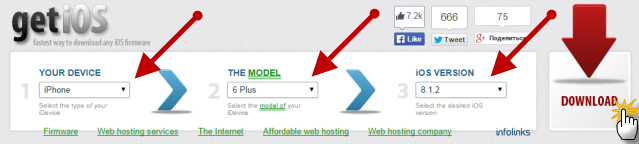
Дождавшись загрузки файла прошивки, сделайте следующее:
подключите телефон к ноутбуку/компьютеру, используя для этого USB-шнур;
включите iTunes на вашем компьютере/ноутбуке;
изучите меню программы. Должно присутствовать боковое меню. Если такого нет, нажмите CTRL+S. В появившемся разделе выберите ваш Айфон;
нажмите «Обзор», найдите в открывшейся вкладке кнопку «Обновить». Далее вам нужно зажать Shift и, продолжая удерживать эту кнопку, нажать левой клавишей мышки на «Обзор»;
появится окно. Выберите в нем ранее скачанный файл прошивки.
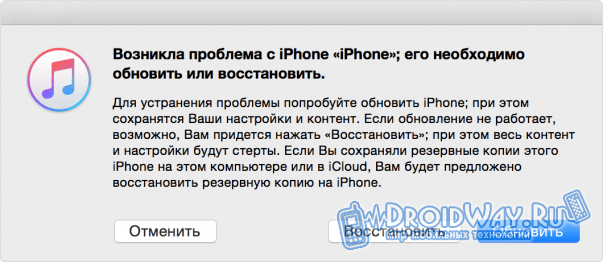
Далее iTunes сделает все самостоятельно. После завершения перепрошивки проверьте, появился ли звук. Если проблема осталась, обращайтесь в специализированный сервисный центр для проведения профессиональной диагностики и выполнения соответствующих ремонтных мероприятий.