Как выключить рекламу на андроиде. Как избавиться от рекламы на андроиде
Было доказано то, что во время использования приложения с рекламой 75 % энергии уходит лишь на рекламу. А все это потому, что все бесплатные приложения имеют под системную роботу с рекламой. При установке бесплатных приложений на Android многих пользователей раздражает реклама.
«Андроид» — самая популярная операционная система для смартфонов. Если вы являетесь владельцем такого устройства, то знаете с каким количеством баннеров, тизеров, всплывающих окон и даже видеороликов вам приходится сталкиваться.
- Реклама — это такая же операция, которая использует оперативную память, а следовательно расходует энергию батареи;
- Вероятность наловить вредоносных программ и вирусов гораздо выше;
- Автоматическое обновление рекламы поглощает трафик, который зачастую лимитирован.
С появлением паблисити нашлись и программисты, разработавшие программу для блокировки рекламы на Андроид. Выполнив установку блокиратора на свой смартфон или планшет, вы уберете её из приложений, сайтов и игр.
Естественно, совсем отключить рекламу было бы неправильно, ведь за её счет развиваются любимые сайты и разработчики. Её наличие позволяет нам играть бесплатно в игры и скачивать нужные приложения. Но иногда возникает такая необходимость. Поэтому рассмотрим блокировщики рекламы для Андроид.
Приложение AdAway блокирует рекламу в несколько кликов
Несложное приложение, которое блокирует в несколько кликов путь к серверу поставщика рекламы. Разобраться с принципом его работы сможет даже новичок.
Основные плюсы:
- удобство и простота в работе;
- обновления проверяются автоматически;
- отыскивает незаблокированную рекламу;
- удобное и понятное описание приложения;
- адаптировано под русский язык.
К минусам можно отнести:
- невозможность применения в Google Play ;
- требует наличие Root прав;
- часть рекламы все таки присутствует.
AdFree — одно из первых приложений блокировщиков

Приложение проверяет и исправляет файл hosts, в который вносятся адреса и IP рекламных серверов, и путь к ним блокируется. Потом в специальном окошке осуществляете настройку утилиты и забываете о её наличии.
Преимущества:
- идеально блокирует большую часть рекламу;
- простой и понятный интерфейс;
- обновляется в автоматическом режиме;
- русифицирована.
Недостатки:
- нет настройки исключений, поэтому порой некоторые сервисы воспринимает как рекламу и блокирует доступ к ним;
- нет в Google Play;
- для установки требует Root права.
Теперь на экране не будут всплывать окна и отпадет необходимость переходов по ненужным ссылкам.
AdBlock — убирает рекламу на планшете

Adblock — это аналог программы для компьютера. После её установки на планшет или смартфон, она автоматически блокирует рекламу. Причем при наличии рут прав фильтруется весь трафик, если же у вас их нет, то произведите настройку прокси-сервера на планшете.
Интересно, что она функционирует не на всех устройствах.
AdBlock запустили свой веб-обозреватель — AdBlock Browser
Просматривать сайты в браузере вы сможете без какой-либо рекламы. Он позволяет оптимально потреблять трафик и экономить заряд аккумулятора. Его вы можете скачать бесплатно.
NetGuard работает без рут прав

Еще один блокиратор. Его выгодное отличие от других в том, что работа приложения осуществляется без рут прав. Но и функции свои выполняет хуже, всю рекламу отключить не получается.
По сути это простой файервол, позволяющий запретить доступ приложениям. К его достоинствам можно отнести возможность бесплатного скачивания в Google Play. Для блокировки рекламы в авторежиме нужно приобрести расширенную версию этой программы.
LuckyPatcher спасет от любых всплывающих окон

Это приложение спасет от рекламы и сможет убрать проверку разрешения на использование игры. Причем вы сами решите в каком приложении её заблокировать. Реализация всего функционала также требует наличие рут прав. Программа дает создавать клоны приложений.
Лучший блокировщик рекламы для Android
Как ни странно, но приложение AdFree, созданное одним из первых, остается лучшим блокировщиком рекламы на сегодняшний день. AdAway для андроид мало в чем уступает. Принцип работы этих программ фактически одинаков. Отличаются они только размером базы данных.
Опробовать их функционал смогут владельцы мобильных устройств с присутствием root прав. При их отсутствии придется довольствоваться простенькой утилитой NetGuard, которая заметно хуже выполняет свою роль.
Для многих разработчиков приложений (и владельцев сайтов) реклама является основным источником дохода. Поэтому именно от рекламы зависит, будет ли развиваться приложение (игра, сайт) или нет. Так что, убирая рекламу на Андроиде, вы ухудшаете положение разработчика и уменьшаете шансы на то, что ваши любимые приложения и игры для Андроид будут развиваться и получать обновления. Однако если реклама вам сильно надоела, то сейчас вы узнаете, как убрать рекламу на Андроиде.
Как убрать рекламу на Андроиде с помощью приложения Adblock Plus
Если вам знакомо слово Adblock, то вы, скорее всего, знаете, что это расширение для браузера, которое позволяет очистить страницу от назойливой реклмы. Сейчас данное расширение можно установить на такие браузеры как Google Chrome и Mozilla Firefox. После установки данного расширения, практически вся реклама, которая встречается в интернете, блокируется и пользователь видит только основное содержание веб-страниц.
Приложение Adblock Plus для Android является аналогом данного расширения. Данное приложение убирает рекламу в Андроид браузере, а также внутри других приложений и игр. Поскольку приложение Adblock Plus снижает доходы разработчиков приложений и самой корпорации Google, то его нет в магазине приложений Play Market. Однако вы можете скачать его .
Для того чтобы установить приложение Adblock Plus и убрать рекламу на Андроиде вам необходимо сделать следующее:
- Откройте настройки Android и включите функцию «Установка приложений из неизвестных источников». Обычно данная функция находится в разделе «Безопасность» или «Приложения». При включении данной функции операционная система покажет сообщение о том, что данное действие может быть опасно для вашего Andorid устройства. При появлении данного сообщения подтвердите включение функции нажатием на кнопку «ДА».
- Перейдите на страницу , нажмите на кнопку «Загрузить» и дождитесь окончания процесса загрузки.
- Откройте скачанный и подтвердите установку приложения Adblock Plus.
Приложение Adblock Plus может работать как с ROOT правами, так и без них. Если у вас есть ROOT права, то при первом запуске Adblock Plus попросит ROOT доступ. Нажмите на кнопку «ДА», для того чтобы предоставить ROOT права приложению. Если же у вас нет ROOT прав, то для корректной работы вам потребуется настроить приложение. О том, как это делается можно прочитать в статье .
Кроме этого, если вы на Android устройстве используете браузер Mozilla Firefox, то вы можете установить Adblock Plus в качестве расширения для этого браузера. В этом случае для того чтобы установить Adblock Plus вам нужно зайти на . Но, нужно понимать, что установка расширения Adblock Plus таким образом позволит убрать рекламу только с веб-страниц и только в браузере Mozilla Firefox. Тогда как в других браузерах, приложениях и играх реклама будет отображаться как обычно.
Как отключить рекламу на Android с помощью Adaway
Еще один способ отключить рекламу на Андроиде это приложение Adaway. Как и Adblock Plus, данное приложение отключает рекламу в браузере, других приложениях и играх. При этом приложение Adaway делает это более корректно чем Adblock Plus, не оставляет пустого места там, где раньше были рекламные сообщения. Но, для работы Adaway обязательно необходимы .

Как и приложение Adblock Plus, приложение Adaway отсутствует в Google Play. Поэтому его нужно устанавливать скачивать со сторонних сайтов. Например, вы можете скачать данное приложение . Перед запуском установки не забудьте включить поддержку приложений из неизвестных источников.
Другие способы отключения рекламы на Андроиде
- Скачайте на компьютер HOSTS файл со списком рекламных серверов. Это можно сделать или .
- . Это можно сделать любым удобным вам способом, например, с помощью USB кабеля.
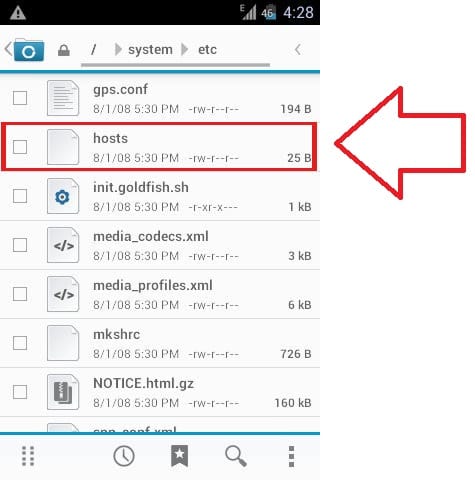
- На вашем Android устройстве запустите файловый менеджер и найдите HOSTS файл. Обычно он находится в папке /etc или /system/etc.
- Замените существующий HOSTS файл тем, который вы скачивали ранее.
- Перегрузите Android устройство. Все, после этого большинство рекламы на Андроиде должно быть отключено.
- Откройте настройки вашего роутера и найдите там функцию «Фильтр URL» или «Фильтр домена».
- Добавьте в список блокирования адреса рекламных серверов. Например, для того чтобы заблокировать рекламу от Google нужно добавить googleads.g.doubleclick.net.
- Сохраните настройки на роутере.
Нужно отметить, что второй способ отключения рекламы имеет довольно ограниченное применение, поскольку он работает только тогда, когда вы подключены к Wifi сети вашего роутера.
Всплывающие окна с рекламными объявлениями крайне расстраивают на рабочем столе, но иногда эта проблема встречается и на мобильных устройствах. Если вы устали от всплывающих окон, на вашем телефоне с Android, я объясню, как вы можете их заблокировать.
Всплывающие окна с объявлениями обычно входят в одну из трех форм:
- Когда вы просматриваете веб-страницы
- Полноэкранные объявления в приложениях
- Объявления в области уведомлений
Давайте обсудим каждую из них, чтобы помочь вам победить всплывающие окна на Android.
Если посещаемые вами сайты регулярно публикуют всплывающие объявления, вы можете отключить их несколькими способами.
Встроенные функции Chrome
Поскольку Chrome является браузером Android по умолчанию, и вы, вероятно, часто его используете, имеет смысл сначала отключить всплывающие окна в нем. Чтобы изменить его настройки, откройте Chrome и нажмите кнопку «Трехточечное меню». Выберите «Настройки». Затем перейдите к настройкам сайта.

В этом меню вы увидите список настроек, влияющих на взаимодействие веб-сайтов с вашим устройством. Нажмите вкладку «Всплывающие окна» и убедитесь, что для ползунка установлено значение «Блокировать всплывающие окна». Вот и все.
Еще один шаг, который вы можете предпринять, чтобы остановить всплывающие окна в Chrome, - это режим сохранения данных. В то время как его основная цель заключается в сокращении объема мобильных данных, включение этого режима также снимает ненужные элементы с веб-сайтов. Чтобы включить его, перейдите в Меню> Настройки> Экономия трафика и переключите ползунок в положении «Вкл.».

Естественно, всплывающие окна не важны для просмотра содержимого страницы, но включение этого параметра может привести к тому, что некоторые веб-сайты будут выглядеть странно, вы можете решить, стоит ли это того.
Попробуйте Opera
Если вы не привержены Chrome, попытка использования другого браузера - отличный вариант для блокировки всплывающих окон. Один из лучших вариантов - Opera, который автоматически блокирует всплывающие окна и другие неприятные материалы при просмотре. Opera - это надежный браузер в любом случае, так что вам нечего терять.
У вас есть два варианта использования Opera на Android. Стандартный браузер Opera предлагает большинство функций, в то время как Opera Mini - это более тонкий пакет. Он занимает гораздо меньше места на вашем телефоне и сжимает веб-страницы для сохранения данных. Оба блокируют всплывающие окна, поэтому дайте им обоим шанс и выберите тот который вам понравится больше.
Блокирование всплывающих окон в полноэкранном режиме
Мы выяснили, как остановить всплывающие окна, появляющиеся в вашем браузере, но как насчет всплывающих окон, которые возникают при использовании других приложений или просто при просмотре вашего домашнего экрана?
Всплывающие окна в отдельном приложении
Если вы видите всплывающие окна, когда играете в определенную игру или используете приложение, скорее всего, виновником является это самое приложение. В этих случаях вам нужно решить, стоит ли использовать приложение, несмотря на рекламу. Объявления помогают разработчикам зарабатывать деньги из бесплатных приложений, но вы, возможно, не захотите мириться с навязчивыми всплывающими окнами.
Чтобы остановить всплывающие объявления в приложении, вы можете приобрести Pro версию или версию приложения без рекламы. Обычно вы найдете их как отдельную загрузку в Google Play или как покупку в приложении. К сожалению, не каждый разработчик их предлагает.
Помимо покупки платной версии, единственный способ заблокировать всплывающие окна внутри приложения - это прекратить его использование. Вы можете также перевести свой телефон в «режим полета», чтобы остановить рекламу в любом приложении или игре , но это не поможет, если для работы приложения требуется доступ в Интернет.
Всплывающие окна из неизвестных источников
Всплывающие окна, которые появляются, когда вы используете другое приложение, ужасны и раздражают. В этой проблеме самое важное выяснить, какое приложение отображает всплывающие окна.
Для начала просмотрите все приложения, которые вы только что установили. Возможно, одно из них вредоносное и вызывает всплывающие окна.
Такие приложения как «системные чистящие средства» и «коллекции обоев», очень часто поставляются с рекламными объявлениями и могут быть вашей проблемой. Просмотрите последние отзывы о приложениях, в которых вы не уверены, и посмотрите, не жаловались ли другие пользователи на всплывающие окна. Удалите все проблемные приложения и проверьте, остаются ли всплывающие окна.
Если это не устранит проблему, следующим шагом будет проверка того, какие приложения имеют разрешение на появление в других приложениях. Откройте «Настройки»> «Приложения и уведомления»> «Дополнительно»> «Специальный доступ к приложениям»> «Просмотр по другим приложениям». Здесь вы увидите все установленные приложения, на которые вы дали разрешение, даже если вы их не используете.
Просмотрите список и выясните, не кажется ли что-то подозрительным. В некоторых приложениях есть законные основания для привлечения других. Например, ваше приложение SMS может иметь окно быстрого ответа, или вы можете использовать менеджер паролей, который заполняет другие приложения. Но если вы видите приложение, у которого не должно быть разрешения, коснитесь его и установите параметр «Разрешить отображение в других приложениях» на значение «Выкл.».
Вот почему так важно быть осторожным в разрешениях для приложений. Если вы никогда не даете разрешение приложениям делать что-то опасное, это значительно снижает риск.
Сканирование вредоносных программ
Если у вас по-прежнему возникают проблемы со всплывающими окнами после удаления проблемных приложений и устранения разрешения на отображение по другим приложениям, вы должны запустить проверку на наличие вирусов. Это особенно важно, если вы установили приложения не из Google Play. Загрузка приложений из теневых источников может привести к проблемам.
Вам не нужно постоянно иметь антивирусное приложение, установленное на вашем телефоне. Но если вы достигли этого момента и по-прежнему страдаете от всплывающих окон, стоит просто установить его для запуска сканирования. Malwarebytes для Android - это достойный выбор - загрузите его и запустите сканирование, чтобы проверить наличие заражения. Вам не нужно платить за премиальный сервис.
Если Malwarebytes ничего не найдет, вероятно, вам придется сбросить все настройки до заводских.
Хотя технические всплывающие окна не отображаются, уведомления по-прежнему остаются проблемой и столь же раздражающей. Если вы видите спам в области уведомлений, быстрое переключение переключателя может закрыть их навсегда. Эти инструкции будут немного отличаться в зависимости от используемой вами версии Android .
Выдвиньте верхнюю часть экрана, чтобы открыть область уведомлений. После долгого нажатия на соответствующем уведомлении, вы должны увидеть имя приложения, ответственного за него.
В зависимости от версии Android вашего устройства, вы можете нажать кнопку «о приложении», чтобы перейти к настройкам уведомлений этого приложения. В любой новой версии Android вы также можете посетить «Настройки»> «Приложения» и нажать имя приложения, чтобы открыть эти настройки.

В Android 7.0 Oreo выберите опцию уведомлений о приложении, чтобы изменить определенные настройки уведомлений. В Android 6.0 Marshmallow вам нужно будет нажать кнопку «Уведомления», а затем выберите «Блокировать все», чтобы остановить уведомления. Пользователи Android 5.0 Lollipop могут просто снять флажок «Показать оповещения».
Если вы не хотите скрывать каждое уведомление из приложения, вам придется погрузиться в его конкретные настройки. Найдите значок шестеренки или трехточечное меню со строкой «Настройки». В заголовке уведомлений может быть опция отключения некоторых видов уведомлений.
Например, чтобы отключить новые уведомления раздражающего трейлера приложения IMDb, вы должны нажать значок человека в правом верхнем углу, а затем нажать трехточечное меню, а затем Настройки. Выберите «Настройки уведомлений», и вы можете отключить рекламу трейлера.
Всплывающие окна Android, побеждены!
Мы рассмотрели, как остановить три основных типа всплывающих окон на Android. Независимо от того, откуда берутся эти объявления на вашем устройстве, вы будете знать, как с ними бороться.
Стоит отметить, что объявления позволяют онлайн-издателям и разработчикам приложений предлагать свой контент бесплатно и все равно зарабатывать деньги. Без рекламы вам придется платить за приложения и информацию, которые мы принимаем как должное. Поэтому, блокируя всплывающие окна, безусловно, важно, помнить, что рекламные объявления влияют на качество веб-сайтов и мобильных приложений . На моем блоге также есть рекламные объявления, благодаря им я зарабатываю деньги и могу и дальше продолжать делиться с вами своими знаниями и опытом.
Вы обнаруживали всплывающие окна на вашем телефоне Android ? Представленные в этой статье методы работали для их блокировки? Поделитесь своими впечатлениями и советами в комментариях!
Многие сайты в интернете монетизируются исключительно за счет рекламы, позволяя своим владельцам заработать деньги. Если рекламные модули раздражают, их легко убрать – для этого написаны специальные плагины для всех популярных браузеров. Но как убрать всплывающую рекламу на Андроиде, которая раздражает не меньше, чем реклама на сайтах? Такие инструменты есть, о чем мы поговорим в рамках нашего обзора.
Убираем рекламу в браузере
Стандартный браузер в операционной системе Android обладает настолько куцым функционалом, что им лучше не пользоваться. В качестве замены следует использовать более продвинутые браузеры Google Chrome, Opera и Firefox. Последний вариант интересен тем, что позволяет устанавливать плагины, способные убирать излишки рекламы на открывающихся страницах .
Для того чтобы скачать браузер Firefox , необходимо посетить магазин приложений Play Market и воспользоваться поиском. После того как с установкой браузера будет покончено, самое время приступить к его тонкой настройке. Запускаем приложение, заходим в «Инструменты – Дополнения – Обзор всех дополнений Firefox» и на открывшейся страничке находим строку поиска – в нем мы вводим фразу «adblock». В результатах поиска мы найдем множество интересных плагинов:
- Adblock Plus – многофункциональный инструмент для блокировки рекламы на любых сайтах. Обладает гибкими настройками и хорошо «режет» рекламные блоки;
- Adblock from YouTube – убирает рекламу на видеохостинге YouTube (при просмотре роликов в браузере);
- Adblock for Gmail – убирает рекламные модули из интерфейса Gmail;
- Adguard Антибаннер – убирает рекламу не только на сайтах, но и в социальных сетях (в том числе в российских);
- Simple Popup Blocker – препятствует появлению всплывающих баннеров.
Также в репозитарии плагинов присутствуют и многие другие интересные и полезные инструменты – они уберут все рекламные модули, позволяя сконцентрироваться на основном содержимом страницы , а не отвлекаться на баннеры с надписями «бабушка съела свою кошку» и т. д.
Разработчик плагина создал специальный браузер для Android под названием Adblock Browser. Он устанавливается из магазина приложений Play Market и позволяет заблокировать почти всю рекламу, показывающуюся на открываемых страницах. Обязательно опробуйте этот браузер, если хотите избавиться от навязчивой рекламы.
Блокировка рекламы на Андроид в приложениях
Реклама в приложения является основным видом заработка для вебмастеров, разработчиков приложений и самой корпорации Google. Она представлена в виде всплывающих баннеров в программах. Такая реклама очень раздражает, нередко она содержит отвратительные мигающие баннеры, подстраивается под интерфейсы приложений, угрожает наивным начинающим пользователям вирусным заражением.
Почему такую рекламу никто не контролирует – непонятно. Представьте ситуацию – вы начинающий пользователь, и вдруг видите мигающий баннер, что ваше устройство заражено, а контакты похищены. Какова будет ваша реакция? Естественно, это может вызвать испуг – мало кому будет приятна утечка важных данных. Именно на это и рассчитаны многие рекламные материалы – запугать новичка и заставить его установить тот или иной софт .
Итак, контролировать рекламные материалы, а точнее их содержимое, никто не собирается. Тогда как убрать рекламу на Андроиде в приложениях? Не нужно искать блокировщики в магазине приложений Play Market – их там нет, так как корпорация Google не будет подкладывать саму себе такую свинью. Поэтому мы установим специальное приложение Adguard с официального сайта одноименного разработчика.
Знакомимся с приложением Adguard
Часто пользователи задаются вопросом: почему в приложениях реклама и как убрать рекламу на андроиде? В данной статье мы рассмотрим несколько эффективных и простых способов убрать рекламу. А так же разберемся, откуда берется реклама и почему важно блокировать рекламу в интернете, играх и приложениях.
Почему важно избавиться от рекламы?
Реклама в браузерах, играх и приложениях – способ заработка денег. Зачастую реклама содержится в бесплатных приложениях . Для этого внизу отводится блок для показа, но в некоторых программах всплывающая реклама занимает всё окно. Ушлые рекламодатели часто прибегают к агрессивному навязыванию рекламных баннеров, которые появляются через 1-3 действия, а иногда не содержат кнопки закрытия. Из-за таких действий пользователь невольно нажимает на баннер, а что бы отключить рекламу, вынужден приобретать полные версии приложений.
Существует несколько весомых причин заблокировать рекламу:
- Рекламный баннер, а так же реклама в браузерах потребляют дополнительный интернет трафик.
- Скачанный файл может заразить телефон вирусом.
- Реклама в андроид занимает часть оперативной памяти и влияет на расход заряда батареи.
- Всплывающий рекламный баннер мешает при игре или работе.
Убираем рекламу в браузере, играх и приложениях
Простой способ удалить рекламу – установить приложение блокирующие рекламу: Adaway, Adblock Plus, Adfree или Adguard. Стоит отметить, некоторые приложения не доступны в Google Play из-за политики поискового гиганта. Для решения проблемы требуется скачать apk файл из официального сайта, а затем установить приложение на мобильное устройство.
Adaway
Программа убирает рекламу в браузерах, играх и приложениях. Суть работы в блокировке запроса к рекламным серверам. Для полноценной работы требуются root права . Так же стоит отметить, блокировка рекламы продолжится, даже если удалить приложение.
- Установить приложение Adaway.
- Ждем окончания загрузки файлов, а затем перезагружаем устройство.
Основные преимущества:
- Простота использования.
- Создание и редактирование списков с рекламными серверами.
Основные недостатки:
- Требуется наличие рут прав.
- В сети 3G некоторая реклама не блокируется.
Adblock Plus
Программа отключает рекламу в браузере, приложениях и играх. Принцип работы построен на фильтрации мобильного трафика из заданного списка . Для лучших результатов программа нуждается в наличии root прав. Тогда фильтрации поддастся трафик, поступающий с Wi-Fi и мобильной сети . Если рута нет, тогда фильтруется только Wi-Fi сеть.
Инструкция по настройке следующая:
- Выполните установку приложения.
- Нажмите кнопку для активации фильтрации.
- Выберите подписку для подходящего региона. При необходимости обновите подписку.
- Снимите галочку с пункта «приемлемые объявления», что бы блокировать некоторую ненавязчивую рекламу.
Основные преимущества:
- Блокирует рекламу мобильной и Wi-Fi сети.
- Позволяет отключить рекламу с всплывающего окна.
Основные недостатки:
- Для полноценной работы нужен рут.
- Приложение работает не на всех устройствах.
Adfree
Программа позволяет заблокировать рекламу игр и приложений, а так же интернет трафика. Аналог Adaway и работает по тому же принципу – внесение записей в HOSTS файл, для блокировки обращения к рекламным серверам.
Основные преимущества:
- Простой и не перегруженный интерфейс.
- Убирает всплывающую рекламу в интернете, играх и приложениях android.
Основные недостатки:
- Требуются рут права для полноценной работы.
- Данного приложения нет в Google Play.
Adguard
Бесплатная версия программы, позволяет избавиться от рекламы в браузере и фишинга. В платной версии доступна блокировка рекламы в приложениях, а так же возможность убрать всплывающую рекламу вне приложений.
Принцип работы заключается в создании VPN сервера, через который происходит фильтрация трафика. В приложении та же предусмотрен выбор алгоритма фильтрации и белый список для доверенных сайтов. А главное достоинство перед аналогами – отсутствие в необходимости рут прав.

Основные преимущества:
- Эффективный инструмент удаления рекламы в браузере, играх и приложениях.
- Защищает смартфоны и планшеты от фишинга.
- Экономит мобильный трафик.
- Ведет подсчет сэкономленного трафика.
- Не нуждается в наличии прав суперпользователя.
Основные недостатки:
- Некоторые функции недоступны в бесплатной версии приложения.
Блокировка рекламы в играх и приложениях на android
Самый простой способ защитить смартфон или планшет от рекламы в играх и приложениях – установить одну из программ: Lucky Patcher или LBE Security Master.
Lucky Patcher
Многофункциональная утилита позволит раз и навсегда полностью избавится от рекламы в приложении и проверки лицензии Google Play. Программа работает только с root правами.

После первого запуска на android устройстве , приложение произведет сканирование установленных программ. Утилиты, отмеченные зеленым цветом , нуждаются в проверке лицензии, а синим – свидетельствуют о наличии рекламы. Долгое нажатие вызовет меню с предложением внести соответствующее изменение. После, требуется закрыть окно, запустить программу и проверить результат.
Основные преимущества:
- Эффективный способ заблокировать рекламу бесплатных игр и в приложениях андроид устройств.
- Возможность устанавливать патчи для отмены проверки лицензии.
- Хороший способ избавляться от ограничений игровой валюты.
Основные недостатки:
- Требуются root права.
LBE Security Master
Приложение с широким набором функций, содержит инструмент для обнаружения и блокировки рекламы на андроиде. Для этого нужно зайти в соответствующий раздел. Кроме того программа позволяет получить root права для некоторых моделей смартфонов и планшетов.

Основные преимущества:
- Защита мобильных устройств от рекламы в приложениях.
- Данное приложение позволяет рутировать android устройство.
Основные недостатки:
- Для полноценной работы требуются root права.
- В некоторых приложениях реклама всплывает, несмотря на блокировку.
- Новая версия приложения устанавливается вручную.
Блокировка рекламы в интернете
Бесплатный способ избавится от рекламы в интернете – установить интернет обозреватель: Adblock Browser, Firefox или UC Browser. В плане эффективности Adblock Browser лучше конкурентов из списка, так как не требует установки постоянно зависающих плагинов и дополнений.
Вывод
Если стали появляться всплывающие окна и агрессивные рекламные предложения, используйте один из описанных выше способов для блокировки рекламы. Для отключения рекламы только в приложениях подойдет Lucky Patcher или LBE Security Master. Что бы заблокировать рекламу в интернете – Adblock Browser. Для комплексной блокировки с применением рут прав – Adaway, Adblock Plus или Adfree. Если root права отсутствуют, используйте Adguard. ( 1 оценок, среднее: 5,00 из 5)