Как раздать WiFi с Андроида.
Бывают ситуации, когда необходимо срочно подключиться к интернету через ноутбук, но модема или открытой точки "Вай-Фай" поблизости нет. Или же кому-то из компании знакомых необходимо срочно проверить почту или сообщения в социальных сетях , а интернет 3G есть только у одного из всех присутствующих. Что делать в таком положении?
Оказывается, решение проблемы всегда находится под рукой - смартфон. Немногие знают, как раздавать интернет с телефона на телефон. Или как создать точку доступа для ноутбука или планшета. Но данная функция заложена в каждом смартфоне.
Как раздавать Интернет с телефона на телефон?
Вне зависимости от того, на базе какой операционной системы работают смартфоны - «Андроид», iOS или Windows Mobile, - покопавшись в настройках гаджета, можно легко создать точку доступа.
Одного ответа на вопрос: «Как раздавать интернет с телефона на телефон через "Вай-"Фай"?» нет. Процесс создания и активации варьируется в зависимости от версии и типа операционной системы. Но, создав точку доступа однажды, повторить процедуру будет довольно просто.
Создание точки доступа на iPhone
«Яблочные» смартфоны - это не только дорогие гаджеты с самым современным программным обеспечением , качественным корпусом и отличной фронтальной и тыловой камерой. Они отличаются быстрым реагированием на касание и отличной скоростью загрузки приложений.
Но теперь, если на смартфоне есть доступ к сети, то любой гаджет пользователя сможет подключиться к интернету. Чтобы активировать такую функцию, как раздавать интернет с телефона на телефон, потребуется зайти в «Настройки» и кликнуть по вкладке «Сотовая связь». В данном меню необходимо активировать переключатель «Включить 3G».

Далее предстоит в «Настройках» найти пункт «Режим модема», а затем активировать его. Система предложит два варианта работы: через блютуз или "Вай-фай". После выбора подходящего режима потребуется задать пароль точки доступа. На этом сеть активирована, остается лишь подключиться с другого гаджета.
Создание точки доступа на «Андроид»
Многие пользователи смартфонов на базе операционной системы «Андроид» даже не подозревают, что в их смартфонах или планшетах заложена такая функция, как раздавать интернет с телефона на телефон. И проделать это можно без использования дополнительных программ и устройств.
Для того чтобы активировать точку "Вай-фай" на смартфоне, необходимо войти в меню «Параметры». В группе «Беспроводные средства и сети» потребуется выбрать пункт «Еще», который откроет дополнительные настройки.

После этого владельцу смартфона предстоит настроить точку доступа, перейдя в «Режим модема». Здесь необходимо поставить галочку у пункта «Переносной хот-спот Wi-Fi». Далее, после перехода в меню «Настроить хот-спот Wi-Fi», пользователю будет предложено задать имя сети и пароль к ней.
Необходимо помнить, что передавать пароль необходимо только знакомым. После того как были введены новые данные, их надо сохранить. Затем, вернувшись в меню «Беспроводные средства и сети», понадобится активировать «Wi-Fi прямой». Таким образом включится раздатчик. И последний шаг - подключить смартфон к мобильному интернету.
Создание точки доступа на Windows Mobile
В смартфонах, работающих на базе Windows Mobile, чтобы понять, как раздать интернет на «МТС» с телефона, необходимо для начала открыть панель «Быстрые действия». Далее потребуется выбрать плитку «Мобильный хот-спот». Стоит отметить, что для вызова настроек необходим длительный тап или долгое касание, короткий щелчок только активирует точку доступа.
В появившемся меню необходимо пролистнуть список настроек до самого низа и выбрать значок редактирования данных. Короткий клик по иконке «Карандаш» позволит сменить название точки доступа и пароль к ней. После проведения изменений необходимо кликнуть по «птичке» - значку подтверждения и сохранения.

Для того чтобы после изменения настроек активировать такую функцию, как раздавать интернет с телефона на «Билайне» и других мобильных сетях, стоит снова открыть панель «Быстрые действия» и коротким тапом включить «Мобильный хот-спот».
Специалисты советуют устанавливать в качестве пароля на точку доступа, активированную на смартфоне, комбинацию цифр и букв разного языка и реестра. Такая мера предосторожности не позволит случайным прохожим подключиться к "Вай-Фай" с чужого телефона.
Навыки того, как раздать Вай Фай на Андроиде могут оказаться актуальны в разных ситуациях . Доступ к электронной почте или другим сервисам может потребоваться вашим друзьям или близким, пока вы находитесь в кафе или другом заведении, где нет беспроводной сети. Осуществить раздачу интернета можно будет даже на ноутбук, если дома отключат электричество. Превратить смартфон либо планшет на Android получится быстро, сложные настройки конфигураций не требуются. Подходят любые устройства.
Вам могут потребоваться:
- Девайс на ПО Android.
- USB-кабель (опционально, в зависимости от способа).
- Bluetooth-адаптер (опционально).
- Sim-карта с мобильным интернетом.
Помните, что преобразовать устройство в маршрутизатор можно только для раздачи мобильного интернета. Подключить к смартфону оптоволоконный провод не выйдет, для этого вам потребуется полноценный роутер. Смартфон также прекратит принимать беспроводную сеть. Если на карте не подключен мобильный интернет, перестроить устройство в модемный режим не получится.
Способы раздачи WiFi с девайса на базе Андроид:
- Превращение устройства в самостоятельную мобильную точку доступа.
- По USB-кабелю, подключившись к ноутбуку.
- По Bluetooth.
Система Android подстраивается абсолютно под все ваши потребности. Вы можете просто превратить смартфон или планшет в модем в несколько действий. Для этого:
- Открываете настройки.
- Заходите в сетевые подключения.
- Находите пункт “еще” или “другие сети” (зависит от прошивки).
- Находите раздел “режим модема” (может также называться “модем и точка доступа”).
- Переводите переключатель в активный режим.
Зная, как раздать интернет с Андроида, вы не испытаете проблем, если вам или близким экстренно потребуется выйти в сеть. Не забудьте предварительно включить мобильную передачу данных и убедиться, что баланс не отрицательный. Вам необходимо устройство с активным трафиком.
Чтобы прекратить раздавать Вай Фай с мобильного устройства, зайдите в тот же раздел сетевых подключений и смените положение переключателя. Также возможно в быстрых настройках соединения отключить мобильный трафик . Раздача прекратится, но устройство продолжит функционировать как модем и не подключится к другим сетям автоматически.
Настройка точки доступа
Чтобы другие пользователи смогли подключиться к сети через ваше устройство, произведите следующие настройки:
- Откройте настройки точки доступа.
- При необходимости измените имя сети.
- Убедитесь, что выбрана безопасная сеть WPA2.
- При необходимости смените пароль на более удобный для вас (начальный сгенерируется автоматически).
Самостоятельно прописывать пути подключения не требуется. Вы просто настраиваете точку доступа под себя. После подключения к сети, пользователи могут запомнить пароль на своих устройствах и не вводить его повторно в следующий раз. Отследить, сколько устройств подключено, вы также сможете через параметры точки доступа. Если подключится постороннее устройство, вы сможете моментально обнаружить и заблокировать его, а затем для повышения безопасности поменять пароль на новый. Отслеживайте количество подключенных девайсов, чтобы не тратить лишнего трафика на любителей “присосаться” к чужой сети.

Как подключить смартфон как USB модем
Если у вас под рукой есть USB-кабель, вам стоит узнать, как раздать Вай Фай с Андроида на ноутбук либо стационарный компьютер через него. Для этого:
- Включите пакетную передачу данных на смартфоне или планшете.
- Подключите его по USB-кабелю к ПК либо ноутбуку.
- Выберите на устройстве в настройках сетевых соединений режим “USB-модем”.
- На стационарном ПК зайдите в сетевые подключения.
- Найдите раздел “подключение по локальной сети ”.
- Нажмите “включить”.
Смартфон заработает как USB-модем. Скорость передачи данных незначительно снизится в сравнении с раздачей WiFi, но все равно будет оптимальной для работы. Используя Bluetooth-соединение, вы получите совсем низкую скорость, поэтому рекомендуется держать рядом с собой кабель для прямого подключения.
Как раздать интернет с Андроида на Айфон
Раздача интернета со смартфона на базе Андроид на Айфон также не вызывает затруднений. В вопросах интернета операционные системы прекрасно совместимы, никаких секретных протоколов нет, особенные настройки не требуются. Вам достаточно запустить режим модема телефона на Андроиде и сообщить пользователю с Айфоном пароль. Он подключит на своем устройстве Вай-Фай, найдет модем по названию сети, введет пароль и сможет беспрепятственно подключиться к сети. При необходимости данные можно запомнить, чтобы в будущем не вводить пароль на iPhone повторно.
Через Bluetooth
Вы сможете установить соединение через Bluetooth, если у принимающего устройства (обычно это стационарный компьютер без адаптера) нет возможности принимать Wi-Fi. Чтобы трансфоримровать телефон или планшет в Bluetooth-модем проделайте следующие этапы:
- Активируйте мобильный интернет (для перенаправления сигнала Wi-Fi способ также не подходит, только трафик).
- Включите Bluetooth и видимость устройства для остальных совместимых девайсов.
- Откройте сетевые соединения в настройках.
- Переходите к пунктам “еще” или “другие сети”.
- Выберите раздел Bluetooth-модем.
- Установите галочку рядом с ним.
Модем активирован. Теперь требуется настроить доступ с самого компьютера. Научиться тому как раздать интернет с Андроида на ноутбук не сложно, но для многих ПК необходим дополнительный Bluetooth-адаптер. Если его нет, раздать интернет на компьютер не получится, единственный способ – превращение планшета или мобильника в проводной модем, подключая его по USB-кабелю.

Настройки компьютера либо ноутбука будут следующими:
- Добавить новое устройство.
- Ввести код доступа, произвести сопряжение устройств.
- Запустить раздел “устройства и принтеры” в настройках.
- Выбрать подключение по точке доступа, найдя подключенный смартфон.
Сетевое соединение по Bluetooth рекомендуется использовать только в экстренных случаях. Оно очень медленное, даже если ваш телефон ловит 4G-сети и находится в зоне отличного покрытия. Поэтому рекомендуется использовать устройство как USB-модем, подключаясь по кабелю или активировать смартфон как стандартную точку.
Через приложения
Установка дополнительных приложений для раздачи интернета с Андроида не требуется. Все этапы подключения происходят через системную программу конфигураций. На стационарном компьютере или ноутбуке также не нужны дополнительные программы , в отличие от использования залоченного USB-модема от одного из сетевых операторов. Современные операционные системы позволяют избегать использования стороннего ПО для таких базовых функций.
Сейчас интернет нужен множеству самых разных устройств. К интернету подключают практически все, от ноутбуков и планшетов, до телевизоров. Самый простой способ подключить такие устройства к интернету это беспроводная сеть Wi-Fi. В данном материале вы узнаете о том, как раздать Wi-Fi с Андроида на ваши устройства, требующие подключения к всемирной паутине.
На самом деле с Андроида очень просто. Сейчас мы продемонстрируем на это на примере смартфона Samsung с оболочкой TouchWiz. Если у вас телефон с другой оболочкой, то некоторые пункты меню могут немного отличаться.
Первое что нужно сделать для того чтобы раздать Wi-Fi с Андроида это открыть настройки и перейти в раздел «Другие сети». В других оболочках данный раздел настроек может называться просто «Еще».

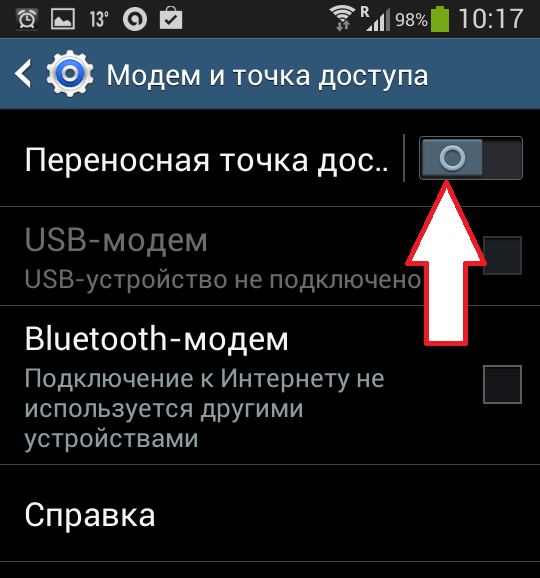
После этого вы попадете в настройки точки доступа. Здесь нужно включить функцию «Переносная точка доступа». В других оболочках данный пункт может называться «Портативная точка доступа».
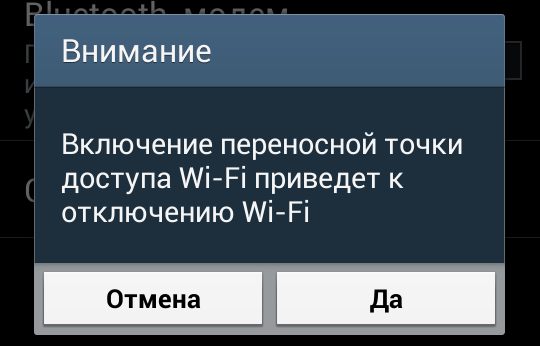
После этого вы увидите предупреждение о том, что это действие приведет к отключению Wi-Fi . Нажимаем на кнопку «Да» для того чтобы продолжить.
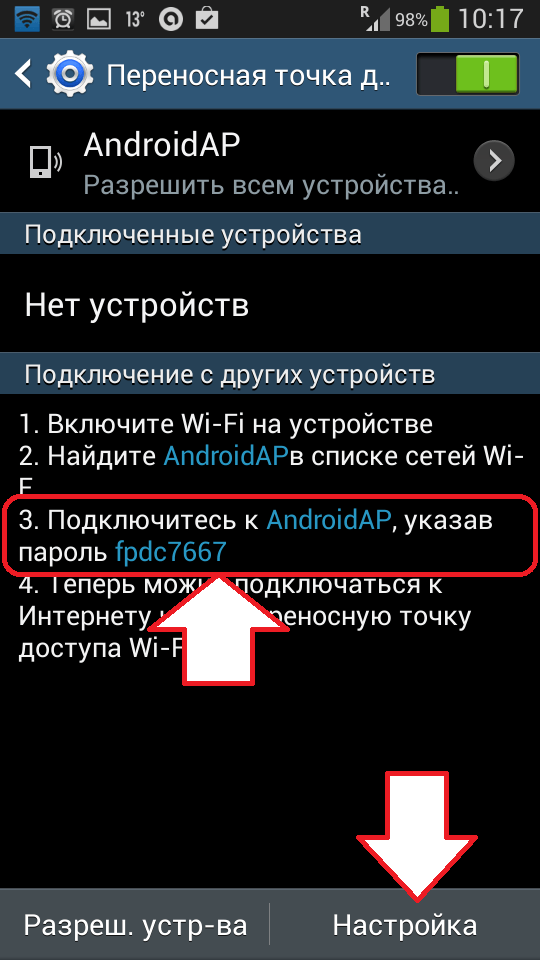
Все, этих простых действий достаточно для того чтобы раздать Wi-Fi с Андроида. Теперь ваш Андроид смартфон работает как точка доступа Wi-Fi и вы можете к нему подключить другие устройства. Для того чтобы получить информацию о пароле от данной точки доступа откройте раздел «Переносная точка доступа».

После этого перед вами откроется экран, на котором будет указан пароль и название вашей точки доступа. Если вы хотите изменить эти данные, то вам нужно нажать на кнопку «Настройка».
Если нажать на кнопку «Настройка», то откроется всплывающее окно с настройками точки доступа. Здесь можно изменить название точки доступа (SSID сети), сменить способ шифрования (в нашем случае используется WPA2 PSK), а также изменить пароль для подключения к данной точке доступа.

После внесения всех изменений в настройки, всплывающее окно нужно закрыть нажатием на кнопку «Сохранить».
Нужно отметить, что для того чтобы Android смартфон смог раздавать интернет по Wi-Fi у него должен быть доступ к этому интернету. Другими словами ваш смартфон должен быть подключен к мобильному интернету и на счету должны быть деньги.
С помощью смартфона или планшета можно легко настроить интернет и для других ваших устройств.
Это возможно с помощью функции «Режим модема» , которая делает из смартфона полноценный роутер интернет-сигнала.
Если вам нужно подключиться к глобальной сети с компьютера и под рукой есть смартфон с мобильным интернетом, вам понадобится всего 1 минута, чтобы настроить общий доступ.
Также, к одной точке доступа можно подключить сразу несколько разных гаджетов.
Cодержание:
Смартфон Android
Во всех версия ОС Android есть функция включения точки доступа.
Требования для раздачи сигнала:
- Мобильный интернет. Для нормальной работы сразу с несколькими подключенным устройствами рекомендуется использовать соединение 3G или 4G;
- Достаточное количество трафика. Если ваш тариф имеет ограничения, перед созданием точки доступа рекомендуем проверить количество оставшихся мегабайт;
- На втором устройстве должна работать функция .
Раздача интернета через Wi-Fi
Чтобы получить доступ к интернету со второго гаджета, на первом устройстве нужно обязательно включить передачу данных по мобильной сети.
Без этого вы подключитесь к точке доступа, но сайты прогружаться не будут.
Обратите внимание! В зависимости от вашей версии Андроид, названия пунктов меню может меняться, но принцип настройки остается таким же, как в инструкции.
Выполните такие действия:
- Зайдите в окно Настройки -Мобильные сети ;
- Активируйте передачу данных по сотовой сети;
- Далее снова зайдите в Настройки и откройте раздел «Точка доступа Wi-Fi» ;
- В новом окне укажите Имя сети , Тип защиты и придумайте Пароль доступа . Выберите максимально возможное число пользователей и сохраните настройки.

- Имя сети – укажите любое название, по которому вам будет легче распознать точку доступа. Вводите текст латинскими буквами .
- Тип защиты – эта настройка отвечает за уровень шифрования данных по беспроводной сети. Рекомендуется выбирать вариант WPA/PSK2, так как он сохраняет конфиденциальность данных и не тормозит интернет-соединение.
- Пароль – минимум 8 символов. Нужно использовать буквы верхнего и нижнего регистров, а также. Цифры, специальные символы . Таким образом вы защитите точку доступа от взлома. Если пароль не указать, к сети сможет подключиться кто-угодно.
Режим модема
Второй вариант, как раздать интернет с Андроид смартфона – это использование мобильного гаджета в качестве .
Этот способ подойдет в том случае, если вам нужно зайти в интернет с компьютера, но он не поддерживает подключение к Wi-Fi сетям.
Следуйте инструкции:
- Подключите телефон к компьютеру с помощью кабеля USB и дождитесь пока компьютер распознает устройство;
- Далее система автоматически установит нужные драйвера. Если вы используете или более старую версию ОС, драйвера придется устанавливать вручную с помощью Диспетчера устройств ;
- Затем на смартфоне зайдите в Настройки . Откройте раздел «Сетевые подключения» ;
- Перейдите во вкладку «Другие сети» , а затем нажмите на «Модем и точка доступа» ;
- Отметьте поле USB-модем;

- После активации функции на смартфоне, компьютер автоматически распознает новую . Зайдите в Сетевые подключения Windows. Кликните правой кнопкой мышки на иконку подключения по локальной сети и выберите поле «Включить» .

Теперь на компьютере появится соединение с интернетом.
Однако, оно будет работать только в том случае, если вы активировали передачу данных по мобильной сети и у вас есть достаточное количество интернет-трафика.
Владельцам iPhone и iPad
Официально на iPhone нельзя раздавать интернет в режиме точки доступа. такая функция то присутствует, то снова пропадает.
Даже если в настройках вашего смартфона нет точки доступа, вы равно сможете раздать интернет с помощью простого лайфхака.
Для начала убедитесь, что есть соединение с 3G или 4G.
Затем выполните такие действия:
- Откройте Настройки и перейдите в окно « Сотовой связи » ;
- Найдите пункт «Сотовая передача данных» и откройте его;

- Далее в самом низу окна откройте вкладку «Режим модема» . В открывшемся окне появится поле «APN» . Вы увидите несколько текстовых полей, в которые нужно ввести значение « » (без кавычек);

- Теперь в главном меню гарантированно появится раздел «Режим модема» . Откройте его, придумайте имя сети, и пароль.
На втором устройстве включите Wi-Fi созданную только-что сеть. Проверьте работу интернета.
Если соединения нет, убедитесь, что активировали свой тарифный план или Свяжитесь с оператором .
Инструкция для Windows Phone
Хоть Windows Phone и имеет много отличий от и , опция быстрой раздачи интернета в этой операционной системе такая же простая, как и в предыдущих вариантах.
Следуйте инструкции:
- Откройте Настройки и зайдите в окно «Беспроводные сети» ;
- Далее зайдите в «Дополнительно» и выберите поле «Режим модема» , предварительно активировав мобильную сеть ;

- Выберите тип раздачи сети «Wi-Fi роутер» , USB-модем или . Самый быстрый и удобный вариант – это Wi-Fi. Он не требует беспроводных подключений и обеспечивает более высокую скорость загрузки веб-страниц;

- Нажмите на нужное поле и придумайте Имя сети , её Пароль . В окне «Пользователи» вы можете контролировать, сколько устройств на данный момент подключено к сети и сможете заблокировать нежелательных юзеров.

Настройки
В пользователям доступны расширенные настройки раздачи сети по Wi - Fi :
- Настройка полосы пропускания. Вы можете самостоятельно определить максимально допустимый уровень скорости соединения. Для этого нажмите на поле «Полоса пропускания» и выставьте лимит. В дальнейшем можно посмотреть статистику использования подключения;

- Настройка WPS – способа подключения к вашей сети. Это может быть ПИН-код или нажатие на Push-кнопку . Если на втором гаджете есть специальная , достаточно просто активировать точку доступа на вашем Windows Phone и нажать на эту клавишу на другом гаджете. Соединение будет установлено автоматически без ввода паролей;

- Энергосбережение. Это окно надстройки позволяет настроить работу точки доступа, когда к ней не подключены клиентские устройства. Автоматическое отключение позволит сэкономить заряд . Вы можете настроить деактивацию раздачи интернета через 5, 10 или 15 минут бездействия. Также, можно запретить выключать соединение, но это увеличит расход батареи в среднем на 20%-30%.

Обратите внимание, на можно задавать лимит трафика.
Эта опция будет полезна тем, у кого пакеты услуг сотового оператора сильно ограничены.
Лимит не позволит превысить указанное вами количество трафика и сохранит для других пользователей возможность зайти в интернет:
- Зайдите в окно настроек и перейдите в раздел «Приложения» ;
- Кликните на «Контроль данных» ;
- Выберите «Задать лимит» . Затем укажите период работы ограничения (день, неделю или месяц), а также допустимое количество мегабайт.
Фоновую передачу данных отключать не стоит . Это может стать причиной ошибок при подключении к точке доступа.
Скорость соединения на клиентских устройствах может немного понизиться, но так происходит из-за дополнительной фильтрации контента, который потребляет много трафика.

Рис.13 – настройка лимита подключения
В этой статье пошаговая инструкция как раздать Интернет с Андроида. Эта статья описывает настройку точки доступа WiFi на Android 6.0, однако на версии Android 5 все так же делается. И даже на версии Android 4 в общем так же.
Аналогичные статьи для других операционных систем:
Что нужно чтобы раздать Интернет с Андроида
Для того, чтобы раздать вай фай с Андроида, нужно устройство под управлением ОС Андроид. И это устройство должно иметь два сетевых интерфейса - сотовый 3G или 4G модуль и WiFi модуль. Это может быть телефон (смартфон) или планшет. Но подойдет не любой телефон (смартфон) или планшет.
Бывают телефоны без модуля WiFi. Бывают планшеты без 3G-4G модуля.
В 2016 году, наверное уже нет таких смартфонов, на которых нет WiFi модуля, но планшеты без 3G-4G модуля есть. Так, что если у вас планшет, проверьте, имеет ли он 3G или 4G модуль.
Подсказка по терминам
- Тап, тапнуть - короткое прикосновение пальцем к сенсорному экрану . Аналогично левому клику мышью на компьютере.
- Длинный тап - прикосновение с удержанием пальца. Аналогично правому клику мышью на компьютере.
- Свайп - движение пальцем (или несколькими) по сенсорному экрану. Свайпом например выполняется прокрутка содержимого экрана на мобильных устройствах. Или вывод дополнительных панелей управления (свайп от верхней или от боковой кромки экрана).
Андроид точка доступа WiFi
Статья написана на примере кастомной версии Android 6, под названием Freeme OS, версия 3.08. Но на других кастомных релизах все будет так же.
Нужно открыть " Настройки ", и там найти группу " Беспроводные сети ". В этой группе найти пункт " Еще " и тапнуть на нем:
В открывшемся экране " Еще " нужно тапнуть на пункте " Режим модема ":

В экране " Режим модема " нужно тапнуть на пункте " Точка доступа Wi-Fi ":

Полный путь: " Настройки - Беспроводные сети - Еще - Режим модема ".
И уже в этом экране показана информация о текущем состоянии точки доступа. Тут же выключатель и доступ к настройкам точки доступа. Чтобы изменить имя, пароль или тип шифрования нужно тапнуть на пункте " Настройка точки доступа Wi-Fi "::

В экране настроек можно изменить имя точки доступа. Тип шифрования. Пароль. Установить лимит на количество подключаемых клиентов. В каких-то моделях смартфонов, можно изменить и рабочую частоту точки доступа.
Главное, после внесения изменений, не забывайте тапнуть внизу экрана на кнопке "Сохранить":

Когда точка доступа работает, на экране " Точка доступа Wi-Fi ", показан список подключенных клиентов:

Примечание . Опция " Сохранять точку доступа " управляет автоматическим отключением точки доступа, если она не используется. В этой опции задается интервал времени бездействия, после которого точка доступа будет выключена.
Если вы будете подключать несколько устройств, можно указать лимит по скорости для каждого подключения. Для того, чтобы какой-то из подключенных клиентов не вытянул на себя всю доступную скорость. Это делается через опцию "Использование полосы пропускания" (предыдущая иллюстрация), если тапнуть эту опцию откроется новый экран:


Эта цифра это лимит скорости для каждого подключения.
Какую цифру указывать? Пример:
- Устройство получает Интернет (через 4G или 3G модем) на скорости 15 мбит в секунду.
- К точке доступа будет подключено 3 клиента.
- Если установить лимит в 5 Мбит в секунду, это значит каждый из трех клиентов, одновременно, сможет получать Интернет на этой скорости.
Управление точкой доступа Андроид
Включать и выключать точку доступа удобнее всего не через экран в настройках, а через шторку "Быстрые действия":

Эта шторка открывается свайпом двумя пальцами от верхней кромки экрана.
Или двумя последовательными свайпами одним пальцем . По первому свайпу открывается шторка уведомлений, в по второму шторка действий.
Примечание : пароль конечно поставьте посложнее чем 12345678. И не забудьте, что минимальная длина пароля для WPA2 равна 8 символов.
Примечание 2 : Если к этой точке доступа будет подключаться компьютер Windows XP SP2, тогда необходимо установить протокол защиты "WPA". Поскольку Windows XP SP2 не умеет работать с протоколом "WPA2"! Однако не на всех устройствах есть большой выбор методов шифрования!
Примечание 3 : В дальнейшем вам не нужно будет заново настраивать точку доступа, достаточно будет лишь включить ее.
Телефон или планшет как точка доступа WiFi
Использовать телефон или планшет как точку доступа WiFi очень удобно. Получается в прямом смысле этого слова мобильная точка доступа. Причем более практичная, чем WiFi роутеры, которые продают сотовые операторы. Такой роутер вы можете использовать только в качестве точки доступа. А по телефону можно еще и звонить, с планшета можно просматривать веб-сайты, писать письма по электронной почте и так далее.
Конечно на Андроид настроек для точки доступа не много, значительно меньше чем на специализированном WiFi-роутере. Однако это гораздо больше чем доступно например на Windows 10 Mobile - там только имя и пароль можно изменить.
Защита WiFi сети
Иван Сухов, 2016 г.
Если вам оказалась полезна или просто понравилась эта статья, тогда не стесняйтесь - поддержите материально автора. Это легко сделать закинув денежек на Яндекс Кошелек № 410011416229354 . Или на телефон +7 918-16-26-331 .
Даже небольшая сумма может помочь написанию новых статей:)