Как подключить второй жесткий диск к компьютеру, ноутбуку.
Часто нестабильная работа компьютера связана с недостатком свободного места на жестком диске. Для решения этой проблемы можно удалить ненужные файлы , но если таковых не имеется, необходимо установить на ПК дополнительный HDD. В данной статье дана инструкция по подключению второго накопителя и описаны некоторые подводные камни, которые могут ожидать пользователя при выполнении этой операции.
Поддержка системной платы
Итак, как подключить второй жесткий диск к компьютеру? "SATA или IDE-порты распаяны на системной плате?" - первый вопрос, на который следует ответить перед установкой HDD. Нужно выяснить, какая модель материнской платы установлена в системном блоке. Это можно сделать, установив на компьютер программу AIDA64. Эта утилита показывает полную информацию о компьютере. В левой части главного окна приложения достаточно кликнуть по тексту "Системная плата", чтобы узнать модель. После этого необходимо найти документацию на материнскую плату и выяснить, какие порты подключения для накопителей установлены на ней: SATA или IDE.
Если документацию найти не получается, потребуется изучить начинку компьютера самостоятельно. Для этого необходимо снять левую крышку системного блока, предварительно открутив крепежные болты на его задней стороне. Жесткие диски располагаются в передней части корпуса ПК в специальных карманах. Обратите внимание на шлейф, который идет от системной платы к HDD. Если он широкий, значит, интерфейс подключения накопителя - IDE, узкий - SATA.
После визуального осмотра еще остались сомнения по поводу того, какой тип подключения используется на материнской плате ? В этом случае отключите шлейфы от накопителя и обратите внимание на их срез. Если в коннекторе будет прорезь в виде буквы "Г". Если же IDE - коннектор будет иметь вид прямоугольника с двумя рядами отверстий.
Обратите внимание на область материнской платы, куда идет шлейф от накопителя. Все ли порты заняты? Если свободных портов нет, подключить жесткий диск классическим способом не получится. Также взгляните на сам кабель, если интерфейс подключений HDD - IDE. Обычно на нем два коннектора под накопители, и один из них может быть свободен.

Перед тем как подключить второй жесткий диск к компьютеру, посмотрите, есть ли в корпусе техники свободные карманы для установки накопителей. Если их нет, жесткий диск можно будет положить на дно системного блока, однако это небезопасно для оборудования. При перемещении компьютера жесткий диск будет болтаться, и есть вероятность, что он повредит элементы ПК или сам выйдет из строя.
Подбор жесткого диска
Перед тем как подключить второй жесткий диск к компьютеру, его следует сначала приобрести. После определения интерфейса подключения можно начать подбор накопителя. Помните, что для компьютера лучше всего подходят жесткие диски размера 3,5 дюйма. Меньшие образцы предназначены для установки в ноутбуки. Хотя, если найдется подходящий по параметрам HDD форм-фактора 2,5 дюйма, можно установить его в специальный корпус-переходник и использовать в настольном ПК.
Также определите, какая понадобится. Если на нем будут храниться только документы, достаточно приобрести HDD емкостью 320 ГБ. Если же предполагается хранение фильмов высокой четкости и компьютерных игр , лучше подобрать жесткий диск объемом не менее 1 ТБ.

Имеет смысл обращать внимание и на характеристику скорости чтения и записи данных. Правило тут одно: больше - лучше. Хотя, если компьютер используется только для работы в офисных приложениях, не имеет смысла переплачивать за эту характеристику.
Правильное положение перемычек
Пользователи, материнская плата которых оснащена только портами IDE, должны выполнить настройку перемычек. Как подключить второй жесткий диск к компьютеру, куда ставить перемычку? Итак, если к шлейфу будет подсоединен только один HDD, перемычку нужно установить в положение Master, а сам накопитель подключить к крайнему коннектору кабеля. Если же к одному проводу присоединяется два накопителя, то на дополнительном жестком диске перемычка должна стоять в положении slave, а сам он должен быть подключен к тому коннектору, который расположен на расстоянии от края шлейфа. На SATA-диск устанавливать перемычки не требуется, так как для каждого накопителя используется отдельный кабель.

Как подключить второй жесткий диск к компьютеру?
Порядок установки HDD для накопителей с любым интерфейсом одинаков. Вне зависимости от типа жесткого диска для его монтажа выполните следующие действия:
- Обесточьте системный блок.
- Открутите болты, держащие левую крышку корпуса, и снимите ее. Обычно для этого следует потянуть ее назад.
- Установите накопитель в карман системного блока. При правильной установке прорези для шурупов на месте крепления жесткого диска и отверстия на HDD совпадут.
- Закрутите крепежные винты.
- Перед тем как подключить второй жесткий диск к компьютеру, обратите внимание на подключение шлейфов к первому. Подключите к дополнительному накопителю провода аналогично, как и к основному.
- Установите крышку корпуса и включите компьютер.
Настройка BIOS
После того как к компьютеру подключен второй жесткий диск, в "БИОС" следует внести несколько изменений, так как иногда первым загрузочным устройством назначается только что установленный HDD. Это приводит к невозможности загрузки ОС. Для настройки "БИОС":
- Включите компьютер, нажав на кнопку подачи питания.
- Как только загорится экран, сразу же начните нажимать на клавишу DEL или F8. На разных материнских платах используются разные кнопки для входа в утилиту настройки BIOS. Чтобы понять, какую клавишу нажимать, следите за сообщениями на экране или изучите инструкцию, прилагаемую к системной плате.
- После входа в BIOS перейдите на вкладку Boot.
- В ней стрелками выберите и нажмите на "ВВОД".
- В открывшемся меню переместите курсор на пункт First Drive, нажмите на ENTER и выберите жесткий диск, на котором установлена система. Если вы не уверены, какой HDD следует выбрать, установите переключатель в случайное положение.
- Вернитесь в предыдущее меню, нажав на ESC.
- Здесь переместитесь на строку First Boot Device и нажмите на "ВВОД". Иногда, чтобы увидеть ее, следует переместиться в подменю Boot Devices Priority.
- В раскрывшемся меню выберите Hard Drive. Иногда вместо этой надписи будет отображаться полное название жесткого диска.
- Нажмите на F10, чтобы сохранить изменения, а затем на ESC для выхода из утилиты настройки и перезагрузки компьютера.
Если после проделанных манипуляций ПК не загрузится, вернитесь на шаг 5 и выберите другой накопитель.
Внешний жесткий диск
Как подключить второй жесткий диск к компьютеру, если порты SATA и IDE на системной плате заняты? В этом случае лучшим вариантом будет использование внешнего накопителя. Обычно такие устройства подключаются к USB-порту. Реже - к FireWire. В первом случае накопитель можно будет установить на любой ПК, во втором - только на оборудованный специальным портом. Главное преимущество внешнего HDD - переносимость. Его можно легко подключать и отключать, не выключая и не разбирая компьютер. Однако такие устройства обычно работают медленнее, чем установленные в корпус ПК.
Настройки операционной системы
Какие настройки системы следует выполнить после того, как подключен второй жесткий диск к компьютеру на WIndows 7? SATA или IDE - накопители, которые часто не обнаруживаются системой в файловом менеджере после монтажа.

Для отображения нового HDD в проводнике, выполните следующие действия:
- В строку поиска меню "Пуск" введите текст "Управление".
- Кликните по пункту с текстом "Управление компьютером".
- В левой части окна оснастки выберите "Управление дисками".
- Кликните правой кнопкой по тому диску, который не отображается в проводнике. Выяснить, с каким HDD следует работать, можно, сравнив указанный объем с реальным и изучив метки разделов.
- В развернувшемся списке действий кликните по "Создать простой том", затем укажите файловую систему и размер кластера, после чего щелкните по "ОК".
- После выполнения операции еще раз кликните правой кнопкой мыши по HDD, а в меню выберите строку "Изменить букву диска".
- В открывшемся окне кликните по кнопке "Добавить" и задайте желаемую букву.
Являются основным накопителем информации. В большинстве случаев данные пользователя хранятся именно на нем. И с каждым днем объем этих данных увеличивается. Поэтому не удивительно, что рано или поздно все пользователи сталкиваются с тем, что свободное место заканчивается. Выход из такой ситуации один, необходимо покупать и подключать второй жесткий диск к компьютеру. В данной статье мы попробуем помочь решить эту задачу.
Шаг № 1. Отключите питание от компьютера.
Перед тем, как что-то делать с компьютером его необходимо полностью обесточить. Отключите все кабели от системного блока. Простого выключения кнопки на блоке питания не достаточно, все кабели должны быть отключены.
Шаг № 2. Снимете боковые крышки системного блока.
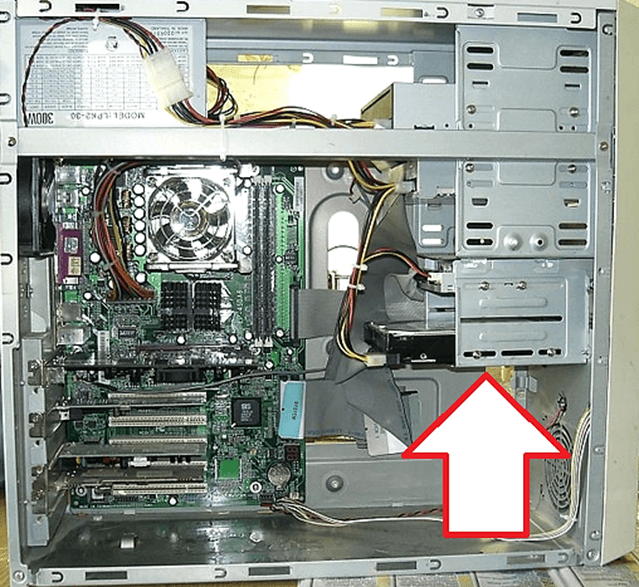
В одном из отсеков уже будет установлен один жесткий диск. Это ваш первый жесткий диск, на нем ваша операционная система и все данные. Второй нужно расположить рядом. Если отсек рассчитан больше чем на два накопителя, то желательно поместить второй диск не впритык к первому. Это значительно улучшит его охлаждение.
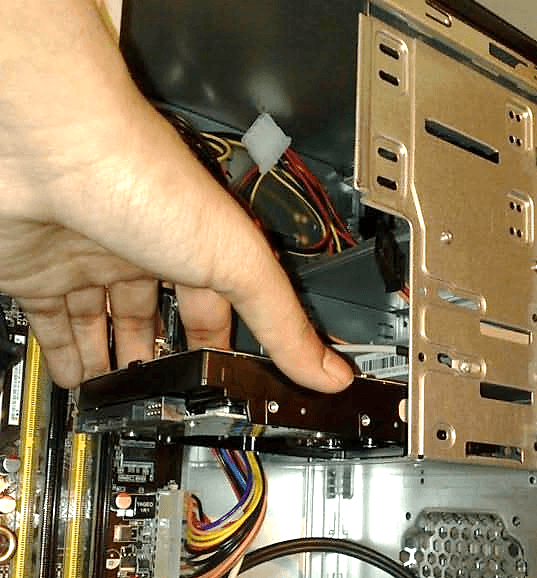
Аккуратно введите жесткий диск в одно из мест для установки. Обратите внимание, накопитель должен лежать на небольших выступах и фиксироваться четырьмя винтами. Если внутри системного блока мало места, то возможно перед установкой вам придется снять видеокарту или другие комплектующие. Но, как правило, этого не требуется.
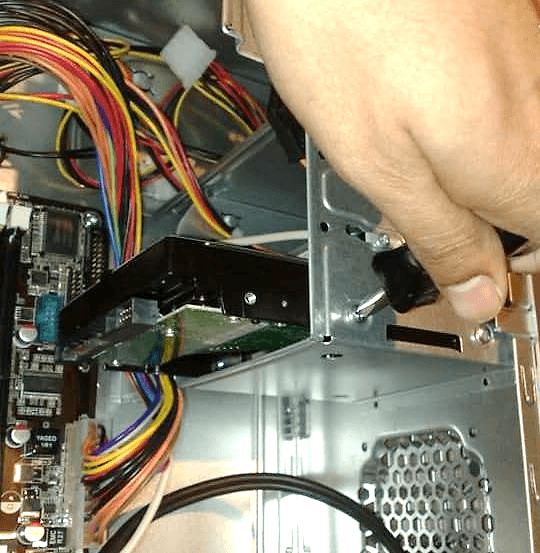
После того, как вы установили жесткий диск в компьютер его нужно зафиксировать с помощью четырех винтов. Два винта закручиваются с одной стороны и два с другой. Не стоит экономить на винтах, так как это может вызвать лишние вибрации и шум при работе компьютера.
Шаг № 4. Подключите второй накопитель к материнской плате и блоку питания.
После того как второй диск установлен и надежно зафиксирован внутри компьютера, можно приступать к его подключению. Для используется два кабеля, один идет к материнской плате, а второй к блоку питания.
Для подключения к материнской плате используется вот такой (картинка ниже). Как правило, он красного цвета, поэтому его трудно спутать. Один разъем кабеля нужно воткнуть в жесткий диск, а другой в разъем на материнской плате.
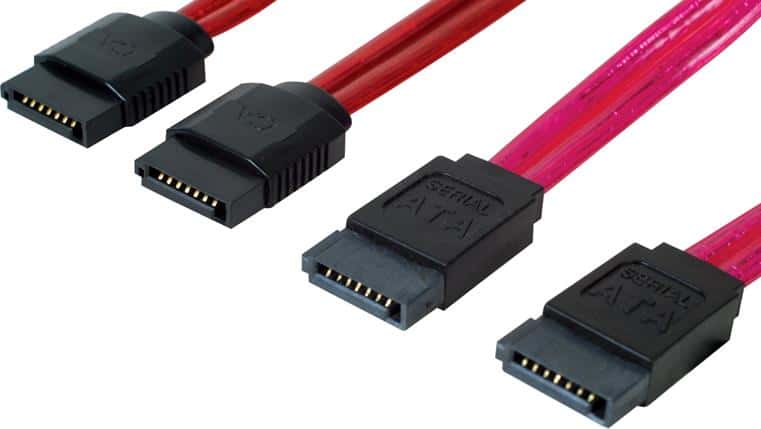
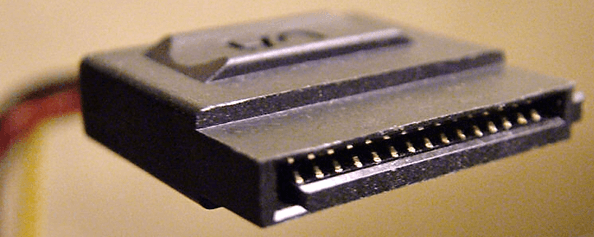
Для подключения к блоку питания используется похожий кабель с более широким разъемом (картинка ниже).
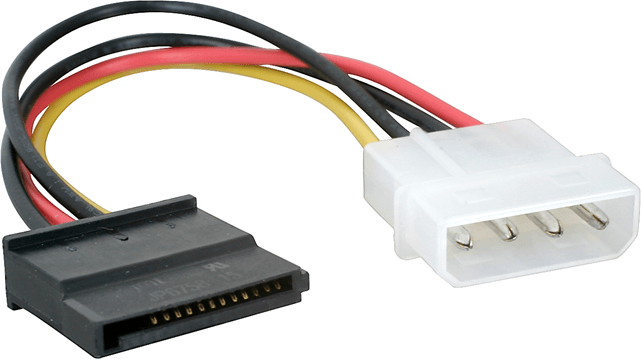
Если ваш блок питания не оснащен кабелем с таким разъем, то вам понадобиться переходник (картинка ниже) со старого разъема на новый.
Шаг № 5. Закрываем системный блок.
После того как вы подключили второй жесткий диск к компьютеру можно закрывать системный блок. Установите боковые крышки и зафиксируйте их винтами. Когда крышки будут установлены, можно включать компьютер. Если вы все сделали правильно, то после загрузки компьютера в системе появится новый накопитель.
Сегодня в компьютере находятся все наши воспоминания, работа, планы на будущие, любимые фильмы. Рано или поздно приходит момент, когда места на компьютере становиться очень мало. Тогда возникает вопрос, как установить второй жесткий диск, и что для этого нужно. Рассмотрим эту проблему со всех сторон.
Как бы вас не пугали обилие проводов в системном блоке, не переживайте это не так сложно, как кажется на первый взгляд. Сейчас «как это сделать мы рассказываем по-русски», коротко и понятно. Для начала определимся, где требуется решение проблемы, на настольном компьютере или на ноутбуке. Рассмотрим первый вариант.
Как установить второй жесткий диск на компьютер?
Установка HDD на настольный компьютер
Перед тем как добавить новый жесткий диск, нужно обратить внимание на модель старого диска. Они делятся на два вида по интерфейсу (разъему) подключения:
Разъем IDE (АТА или РАТА). Такие носители информации являются устаревшими моделями и редко встречаются.
Разъем SATA. Носители с таким разъемом продаются везде. Стандартная покупка любого компьютерного магазина.
Жесткий диск подключается двумя кабелями. Один подающий питание, второй передающий информацию. Что бы понять какой носитель информации стоит в вашем компьютере, откройте боковую крышку и посмотрите. Если к жесткому диску идет плоский, пол миллиметра толщиной и 6-7 см шириной шлейф, значит у вас старая модель, подключающаяся через разъем IDE. Если аккуратный, шириной в сантиметр кабель, значит современный SATA.
- Имеется ли на материнской плате разъем под новую покупку . Ранее встречались бюджетные материнские платы с малым количеством разъемов, и, если у вас подключен привод, места может не хватить. Проблема решается STLab RAID SATA 2. Так же подобные контролёры есть c IDE.
-
Свободный кабель SATA в блоке питания. В бюджетных вариантах, количество разъемов может быть ограничено. Проблема решается покупкой переходника Molex-SATA.
Модель жесткого диска определена, он куплен, и мы подошли к практической части решения вопроса, как установить второй жесткий диск на компьютер и сделать это безопасно.
Установка с IDE разъемом
Главное правило для работы с комплектующими компьютера, — это обесточьте системный блок, то есть просто отключите его от розетки. Далее следуем несложным алгоритмам:
- Убираем крышку корпуса.
- Устанавливаем покупку, в специальных креплениях корпуса компьютера (полозьях).
- Закрепляем новый девайс, специальными штатными болтами. Если их нет, приобретите вместе с жестким диском.
- Подключаем кабель питания.
- Подключаем кабель IDE. Тут нужно обратить внимание, на нюансы подключения. Кабель одним концом подключается в материнскую плату (обычно он окрашен в отдельный цвет), а двумя в девайсы. Один из разъемов маркируется как «Master» (главный) и находится на конце кабеля, другой как «Slave» (вспомогательный). Также жесткий диск имеет перемычки, и инструкцию на корпусе с описанием позиций. Поэтому если HDD подключается к «Slave», то так же нужно установить этот режим на самом носителе. В противном случае ПК не увидит новое приобретение.
- Когда всё подключено, запускаем системный блок, разбиваем и настраиваем новый HDD по своему вкусу.
Установка с SATA разъемом

Это вариант менее сложный, так как новые технологии, более щадящие для новичков, и не требуют долгой настройки. Так же обязательно обесточиваем системный блок, устанавливаем диск и прикручиваем его в корпусе.
- Проверяем и подключаем кабель БП с SATA вилкой к HDD. Если не хватает разъемов воспользуемся переходником Molex-SATA.
- Смотрим где на материнской плате разъем подключения HDD и подключаем новый девайс с помощью кабеля SATA II или SATA III. Технологии обратно совместимы и не требуют никакой настройки. Подключили и забыли.
- Запускаем системный блок.
Вот и простое решение насущной проблемы, как установить 2 жесткий диск на компьютер, без проблем и ошибок.
Установка жесткого диска в ноутбук.
Обычный пользователь смотрящий на этот монолитный и изящный гаджет, вряд ли решиться на самостоятельную установку и пойдет в сервис центр. И совершит ошибку. Не так страшен чёрт, как его рисуют. Установка дополнительного HDD в ноутбук – ещё проще, чем в системный блок. Вам не нужно искать разъемы, модели, кабеля.
Тут немного оговоримся, что установка в ноутбук возможна в двух случаях:
У вас внутри ноутбука имеется дополнительный разъем под HDD.
У вас в ноутбуке установлен DVD привод.
Первый случай редкий, и HDD устанавливается в готовую нишу в корпусе. Второй самый распространённый, посмотрим на него подробнее. Прежде всего — есть готовое решение, и оно играет роль адаптера или даже кармана. Для этого потребуется отвертка и сам девайс, который вы можете купить в любом магазине.
Порядок действий
1. Обесточьте ноутбук и выньте аккумулятор.
2. Выкрутите болт на нижней крышке ноутбука удерживающий привод.
3. Подденьте и аккуратно извлеките DVD привод.
4. Вставить в адаптер на 2-ой HDD SATA, новый девайс.
5. Аккуратно поместите адаптер вместо привода.
6. Закрутите назад болт.
7. Вставьте аккумулятор и включите ноутбук.
Если все сделано аккуратно, комплектующие рабочие и надлежащего качества, вы увидите новый жесткий диск в операционной системе.
Только что мы кратко и понятно разобрались, как установить второй жесткий диск на пк, и насколько это легко даже для обычного пользователя. Поэтому будьте внимательны, собраны и не бойтесь экспериментировать.
С каждым годом количество хранящейся на компьютере информации увеличивается. В результате компьютер начинает долго загружаться и периодически подвисает. И это естественно, ведь все данные хранятся на жестком диске, память которого ограничена.
Пользователи решают эту проблему по-разному. Кто-то перекидывает информацию на различные носители , кто-то обращается к мастеру, и просит увеличить память компьютера, а кто-то решает подключить к компьютеру второй жесткий диск . Поэтому давайте разбираться, как без помощи специалиста – самостоятельно – подключить второй жесткий диск к компьютеру.
Для начала необходимо полностью обесточить системный блок : отключаем все кабели и кабель питания. Теперь необходимо открутить боковые крышки системника. Разворачиваем его задней частью к себе и откручиваем четыре винта по бокам. Слегка надавив на боковые части, сдвигаем их по направлению стрелки и снимаем.
Жесткие диски в системном блоке устанавливаются в специальные отсеки или ячейки. Такие отсеки могут находиться в задней части системного блока внизу или посередине, некоторые жесткие диски устанавливаются повернутыми на бок. Если в Вашем системном блоке несколько ячеек для жестких дисков , установите второй не впритык к первому – это улучшит его охлаждение.
В зависимости от способа подключения к материнской плате внутренние жесткие диски делятся на два типа: с IDE и SATA-интерфейсом. IDE является более старым стандартом, сейчас все системные блоки рассчитаны на подключение жестких дисков с SATA-интерфейсом. Различить их не сложно: у IDE широкие порты для подключения жесткого диска и питания и широкий шлейф, у SATA и порты, и шлейф значительно уже.

Кабель питания SATA

Вот так выглядит разъем SATA на материнской плате для подключения шлейфа передачи данных.
Для информации:
Если у вас на материнской плате имеется SATA выход, то разумнее будет поставить именно этого типа жесткий диск. SATA имеет большую пропускную способность по отношению к IDE. IDE сложнее уже найти в магазинах из-за того, что данный интерфейс уже выходит из активного пользования , а на смену ему пришел SATA, SATA-II, SATA-III (чем больше цыфра тем выше скорость обмена данными).
5. Если ваш выбор все же пал на жесткий диск типа IDE, то на задней панеле необходимо переставить перемычку в положение Slave. Так же необходимо проверить как установлена перемычка на первом жестком диске (она должна быть установлена в положение Master).

6. Теперь установите ваш дополнительный жесткий диск на место и подключите к материнской плате и подайте на него питание.
7. Закрепите жесткие диски с обоих сторон на болты идущие в комплекте.
8. Установите крышку системного блока на место.
9. Подключите провода которые ранее были отключены и подайте на него питание.
10. Включите компьютер, дождитесь полной загрузки после чего проверте появился ли новый жесткий диск (для проверки зайдите в "Мой компьютер")
11. Если все прошло успешно и диск появился в компьютере, то перед началом работы следует его отформатировать.
Ну вот на этом и закончена установка второго жесткого диска.
Здравствуйте! Пожалуйста, подскажите простому пользователю компьютера разобраться с жесткими дисками и возможностью их автономной работы...
Суть в следующем. Появилась возможность установить на свой ПК второй жесткий диск, с тем, чтобы первый был исключительно под ОС + необходимые программы + часто используемые файлы и (документы, технические схемы и пр.), а второй под домашний архив (видео, фото, фильмы, редко используемые файлы.
Второй жесткий диск я успешно установил самостоятельно (ОС его хорошо видит и обслуживает)… Но здесь возникает одна проблема. Этот жесткий диск должен использоваться время от времени, но получается, что при каждом включении и выключении компьютера, ОС все равно его запускает - а это ведь влияет на ресурс!
Как сделать так, чтобы этот, назовем его «архивный» жесткий диск, без надобности не запускался? Возможно ли такое?
Николай
| 29 апреля 2015, 08:40
" YUM писал: в порядке обсуждения: а механическим путём не пойти? Ну, например, удлинить провод питания. Вынести папу/маму наружу и по ненадобности, просто размыкать колодки. Шлейф, правда, все-едино торчать будет в "маме", но, думаю, дальше показа: "неизвестное устройство", ОСька не пойдет... "
Собственно говоря, именно этот вариант я рассматривал первым и вот почему. Сейчас у меня системный блок стоит (широкой стороной) вплотную за монитором и задняя (своболдная) сторона (по определенным причинам) без крышки (т.е. имеется свободный доступ к "железу"). Шлейфы обоих НЖМД имеют удобный доступ . Вобщем все предрасположено к тому, чтобы вынимать/вставлять разъемы. Но понимая, что так все быстро придет в негодность, вот я и задался вопросом не механического, а программного включения и выключения НЖМД. Ну и выяснилось, что это, к сожалению, невозможно.
Так что, YUM, мне придется идти по уже обсуждавшемуся пути...
YUM
| 19 апреля 2015, 15:32
в порядке обсуждения: а механическим путём не пойти? Ну, например, удлинить провод питания. Вынести папу/маму наружу и по ненадобности, просто размыкать колодки. Шлейф, правда, все-едино торчать будет в "маме", но, думаю, дальше показа: "неизвестное устройство", ОСька не пойдет. Помнится, втыкал вентиляторы в свободные колодки на БП. С наружным использованием. Один чтобы дул - на меня, второй - в корпус. Ибо, случалось, перегревались мы с компом оба...: -)
Николай
| 8 апреля 2015, 13:58
Ник Ник, спасибо за ответ. Из ответов я понял, что интегрированный в ПК второй НЖМД все равно будет опрашиваться ОС при любых её действиях. И поэтому, для устранения "непроизводительных" включений и отключений, необходимо исключить его из дирекции одной ОС. Т.е, это либо ПК с двумя материнскими платами (и разными ОС), либо второй ПК, либо внешний НЖМД, либо NAS...
Ник Ник
| 7 апреля 2015, 14:47
У меня сделано так, в системном блоке стоит диск на 500 gb разделен на два раздела на одном разделе система на другом скачанные фильмы и т.д. В красивом пластиковом футляре который называется внешний бокс для HDD стоит второй (стоит прямо на столе) жесткий диск тоже на 500. Причем у него автономное питание на корпусе выключатель. На нем фото и архивы и подключается он выключателем когда нужен, а не нужен выключается выключателем на корпусе. Соединен он с компьютером USB (идет с боксом в комплекте) Диск система видит как флеш больших размеров. Взял этот бокс и смотри фото и видео DVD или везде где есть USB.
Николай
| 7 апреля 2015, 08:19
Ник, возможно в чем-то Вы и правы. Но опять же, мне не нужен диск для бэкапа (правильно я назвал?), который будет хранится в шкафу.
В наличии имелось 2 НЖМД (на 500 ГБ и на 2 ТБ). На первом я разместил ОС с сопуствующими программами (которые установлены еще не все нужные). Кстати, как и упоминал Свинкин Дима, системный диск был разделен на два логических-под саму ОС и для разных файлов,необходимых в
повседневной работе
. А второй НЖМД (2 ТБ) постепенно заполняется "домашней всячиной" (фото, видео, фильмы, музыка, редко используемые документы, чертежы и прочее).
В итоге,"двухтеррабайтник" после включения ПК, через некоторое время (как Вы и упоминали, Ник) "засыпает", я даже и не знаю, когда это происходит. С одной стороны это хорошо-НЖМД не используется, а с другой возникает описываемая мной проблема.
Ник, купить внешний диск пока не могу (тем более сейчас очень дороги, да и уже имеется 2 ТБ в наличии). Просто у меня есть возможность получить маленький системный блок-вероятно придется "плясать" от этого варианта.
Кстати, Ник, я конечно не специалист в IT, но все таки везде говорится о том, что к НЖМД нужно относиться бережно, в.т.ч для него
лучше весь
день "крутиться", чем запускаться и останавливаться.
Итак, итогом можно сказать следующее:
1) раздельное управление на одном компьютере, с одной ОС, двух физических НЖМД (без хороших системных знаний и доступа в БИОС) практически невозможно.
2) для решения описываемой мной проблемы, предлагается либо физически отключать второй НЖМД (что малореально), либо использовать внешний НЖИД, либо можно использовать второй системный блок маленького форм фактора.
Все правильно?
Ник
| 6 апреля 2015, 22:47
Для Николая: "профессор" на одном из IT-сайтов - советовал вам правильно. Лучше всего иметь 2 диска в системе. Но они используются совсем для другого. Например на одном диске только система. И если система рухнет или нужно восстанавливать ее из резервного образа полугодичной давности, то ваши текущие документы никак не будут затронуты, т.к. они на другом диске. Ничего не потеряете. Либо нужно выполнить проверку на ошибки или дефрагментацию системного диска - операция будет по времени произведена гораздо быстрее на небольшом системном диске (где только система), чем на огромном общем диске , где помимо системы находится еще куча ваших документов, картинок, видео и пр. Короче, 2 диска используются для разноса данных - и это нужно для удобства обслуживания системы.
Не знаю, чего вы боитесь включений-выключений дисков. Ничего страшного нет, современные диски на это рассчитаны, даже могут отключаться и засыпать, если к ним долго не обращаются.
Ну а если хотите сами отключать диск, то купите внешний диск. Например, внешний диск на USB-3 у меня используется. Работает быстро, чтоб отключить - просто нужно разъем со шнурком вынуть из гнезда компа (вставляется в разъем для флешки).
Николай
| 6 апреля 2015, 20:54
Благодарен всем, кто ответил на мой вопрос. Отдельный "реверанс" для Alek55sandr5-похоже что Вы сразу "ухватили" суть вопроса.
Теперь становится понятно, что если к одной ОС подключены два (3,4) жестких диска (которые система "видит" как отдельные физические диски), то при каждом включении, выключении или перезагрузке система всегда будет запускать их все (что, естественно, сокращает их ресурс, ведь для жесткого диска одним из самых тяжелых режимов является пуск, когда шпиндель раскручивает "блины" Правильно?)
Странно, что в свое время, какой-то "профессор" на одном из IT-сайтов, "посоветовал" в своем ПК иметь два отдельных жестких диска (причем не в каком-то райд-массиве, а именно два отдельных физических-один для ОС и сопутствующих программ, а другой для домашнего видео, фото, книг, архива документов и других, относительно редко используемых файлов). Вот я и "купился" на этот "призыв".
То есть, для меня будет правильным решением: отдельный малоразмерный системный блок, из которого сделать что-то типа NAS и подключать его по мере надобности? Только так я смогу уберечь второй жесткий диск от лишних включений. Правильно?
Дмитрий
| 6 апреля 2015, 10:59
Поставь туда файл подкачки и папку для временных файлов. Диск будет давать отдачу.
Свинкин Дима
| 5 апреля 2015, 16:43
Категорически с вами не согласен! Домашний архив нужно создавать и хранить на внешнем жёстком диске. Каких размеров у вас системный (физический диск)? Для ОС+различные программы обычно достаточно 100-150 ГБ, а у многих пользователей системный (логический) даже меньше этих размеров в разы. Если у вас в компьютере стоял один физический диск номинальным размером 320 ГБ и более, то неразумно весь этот объём определять под ОС+программы. Его нужно разделить на два раздела (два логических диска) C:\ и D:\. Диск С - системный, а на диске D:\ следует разместить папки для временных файлов всех программ, папки для загрузок из интернета, папки для сохранения файлов, созданных в разных программах и временный архив из наиболее востребованных файлов. Любое лишнее физическое устройство в компьютере может обернуться головной болью в любой момент - это практика.
Alek55sandr5
| 5 апреля 2015, 15:50
На сколько я знаю, то к сожалению реализовать полностью выключение жесткого диска невозможно, если он подключен к ПК. При каждом старте операционной системы жесткий диск будет загружаться вместе с ней и его ресурс будет медленно изнашиваться. Вы можете скопировать какие-то файлы на этот жесткий диск и вынуть из его разъема подключенные кабели. Таким образом он будет полностью отключенным и его ресурс будет больше. Но конечно, если вам подойдет такой вариант.
Это не совсем так. Для начала нужно знать с какими интерфейсами ваши устройства. Если они оба SATA то вам достаточно их подключить, возможно придется выставить в BIOS очередность обращения системы к устройствам для загрузки с того диска на котором у вас установлена система, который у вас является загрузочным. В противном случае если на вновь установленном диске ранее была установлена операционная система и он был активным то загрузка пойдет с него и вероятней всего она не пройдет нормально. Если же диск чистый и система обратится к этому диску первым то загрузки вообще не будет, система выдаст сообщение No system disk. Что бы управлять этим параметром нужно войти в BIOS.
Дальнейшие действия
зависят от того чей именно BIOS у вас установлен (AWARD,American Megatrends Inc (AMI), General Software Inc, Microid Research, Phoenix Technologies) Что именно у вас установлено вы можете узнать при включении компьютера, производитель BIOS будет указан на экране. В общем узнаете кто производитель, пишите, подскажем в каком разделе искать.
Если ваши диски с интерфейсами IDE , то тут нужно разобраться с подключениями устройств. Если оба диска подключаются на один шлейф то нужно разобраться с правильностью установки перемычек на диске, если они будут установлены не правильно то система может вообще не увидеть ваши диски не смотря на то что до подключения все было в порядке. (сразу стоит оговориться что не стоит вешать диск HDD и CD/DVD Rom на один шлейф. При таком подключении скорость передачи данных будет заметно ниже. Канал IDE сам выставит скорость обмена на оба канала не превышающую скорость обмена наименее скоростного устройства, т.е. CD/DVD Rom и ваш HDD будет работать медленно.
Вернемся к шлейфу. На шлейфе 3 одинаковых разъема. самый отдаленный от двух других вставляется в материнскую плату это System. Средний это разъем Slave, третий это Master. Некоторые шлейфы имеют надписи возле разъемов. На самих дисках есть рисунок который показывает какому подключению соответствует положение перемычки. Итак, разъем System вставляем в материнскую плату, разъем Master вставляем в один из дисков и ставим перемычку в положение Master, второй диск подключаем к разъему Slave, для Slave обычно перемычка вообще не ставится поэтому чтоб её не потерять ставим ей в положение Cable select. Кстати сказать сто все подключения следует выполнять при отключенном питании. На задней стенке системного блока есть выключатель. Выключаем его и нажимаем кнопку POWER(ту которой вы включаете компьютер) это позволит снять остаточное напряжение с заряженных конденсаторов блока питания. При этом могут даже мигнуть лампочки и начать вращаться вентиляторы. Подключаем разъемы питания к вашим дискам и включаем питание компьютера. Теперь нужно войти в BIOS и посмотреть видны ли ваши диски. Если всё подключено правильно и диски исправны и выставлен параметр определения дисков в AUTO, то информацию о них вы увидите на главной странице . Отображаются как каналы интерфейса SATA , таки каналы IDE. Если же не видно то стрелками переходите на канал у которого вместо диска написано None и нажимаете Enter. Далее снова нажимаете Enter и система попробует найти и опознать ваш диск. Если не нашла нажимаем Esc и переходим к
следующему каналу
и так пока все ваши диски не найдутся. Когда найдутся вы сами это увидите. Если же не нашлись то проверяйте подключение, надежность контакта. Если всё определилось, хорошо. Сохраняем настройки (обычно это клавиша F10 и нажатие клавиши Y для подтверждения). Теперь пробуем загрузить компьютер. Если все пошло как надо по замечательно. Если же диски определились но загрузка не пошла значит дело опять же в очередности обращения к устройствам. Чтоб точно сказать вам что нужно делать дальше нужно опять же знать производителя вашего BIOS.
Вот, информации выше крыши для того кто пока вообще ничего об этом не знает. Может быть и трудно так сразу всё воспринять но сделаете один раз, потом будите делать это с закрытыми глазами, сложного в этом ничего нет. Главные критерии это аккуратность и внимательность.
Если есть скайп обращайтесь, может на словах у меня лучше получится объяснять.
ЗЫ
Во блин нафигачил Гы Гы.
Установка жёсткого диска на компьютер – занятие не сложное и нечего пугаться, если вам предстоит самому это сделать, даже если вы свой компьютер в открытом виде никогда не видели. Я сейчас вам всё объясню, и всё у вас получится.
Установка жёсткого диска на компьютер потребуется в случае, если вы собираетесь обновить свой девайс, собираете компьютер с нуля или хотите второй HDD. Эта инструкция поможет вам в первых двух случаях. Но в случае замены HDD я не буду рассказывать, как извлечь старый, думаю, с этим проблем не возникнет, а только покажу, как правильно поставить новый. А вот про подключение второго харда расскажу как-нибудь в другой раз.
Установка нового жёсткого диска начинается с прикручивания его к корпусу. Делается это с помощью болтов. В корпусе харда есть резьбовые отверстия, в корпусе компьютера есть пазы. Через них и прикручивается.
Убедитесь, что установленное устройство не помешает вентиляции внутри системного блока, а также что все провода и шлейфы спокойно дотягиваются до него без натяжки.
Только на сервисе https://doctorsmm.com/ в ограниченный период времени действуют скидки на продажу просмотров в Инстаграм. Торопитесь, чтобы успеть приобрести ресурс с наиболее удобным скоростным режимом к видео или трансляции, а опытные менеджеры помогут Вам разобраться в любом вопросе.
Подключение жёсткого диска к материнской плате
Болты зафиксированы, и переходим к проводам и шлейфам. Подключите , с помощью которых HDD будет с нею сообщаться.
В зависимости от типа HDD, они будут отличаться – ATA (IDE) и SATA. Первые более старые, вторые новые, но оба вида всё ещё бывают в продаже.
Подключение жёсткого диска IDE к материнской плате осуществляется с помощью шлейфа, который отличается большим количеством контактов, пинов, и поэтому он широкий. На шлейфе имеется замок, который не позволяет подключить его неправильно. Поэтому ошибиться невозможно. Соедините с помощью IDE шлейфа HDD и материнскую плату.
Подключение жёсткого диска SATA происходит с помощью узкого шлейфа. Перепутать гнёзда подключения на материнской плате будет невозможно, так как SATA подойдёт только в правильный разъём. С помощью SATA шлейфа следует соединить HDD с материнской платой.
Подключение жёсткого диска к питанию
В жёстких дисках IDE и SATA различаются и кабели питания. Большинство для одного и другого вида или имеются специальные переходники.
Для подключения жёстких дисков IDE используется разъём 4-х пиновый Peripheral Power Connector. Для жёстких дисков SATA нужен разъём SATA Power Connector. В обоих случаях нельзя перепутать подключения, поэтому не опасайтесь, что сделаете что-то не правильно.
Отличия подключения жёстких дисков IDE и SATA
Казалось бы, процедура подключении одинаковая, но на самом деле IDE немного отличается от SATA тем, что там требуется установить позицию перемычки, так называемого джампера.
Материнская плата снабжается обычно парой разъёмов для IDE устройств, и в каждое может быть подключено по два девайса. В каждой паре может быть одно устройство master и одно slave, и нельзя, чтобы было два одинаковых. Жёсткий диск должен иметь позицию master, если с него загружается Windows. Второе устройство в этой же ветви подключения должен быть slave.
Если всё это трудно понять, то просто поставьте джампер на master, если в вашем компьютере только один жёсткий диск.
Карту подключения джампера вы сможете найти на самом корпусе жесткого диска.
С SATA таких проблем нет. Ведущие и ведомые позиции устанавливаются через BIOS. При подключении жёсткого диска SATA потребуется настроить его как загрузочный, если на нём установлена операционная система.