Как сделать красивую презентацию в powerpoint. Советы опытного дизайнера: как сделать идеальную презентацию
Платформы:
Windows, macOS, веб, Android и iOS.
Стоимость:
бесплатная пробная версия или подписка от 269 рублей в месяц.
Самая популярная программа для презентаций имеет достаточно простой интерфейс и поддерживается на разных устройствах. Мультиплатформенность, пожалуй, главное достоинство программы от Microsoft. Что касается визуальной составляющей, то шаблоны не всегда отвечают трендам в области дизайна.
PowerPoint позволяет редактировать фоны слайдов и шаблоны, использовать разные и шрифты (многие из них русскоязычные), а также вставлять мультимедиа.

- Платформы: веб, Chrome, Android и iOS.
- Стоимость: бесплатно.
Сервис подойдёт в случае, если надо быстро собрать презентацию стандартного вида с современным дизайном, но без большого . Дизайны разделены на три группы: «Личное», «Образование», «Бизнес». Всего доступно около 20 различных шаблонов - оптимально, чтобы выбрать подходящий и не зависнуть, перебирая варианты. Для тех, кто предпочитает собственный дизайн, есть опция создания слайдов с нуля.
Можно добавить диаграммы, графики и видео (только с Google Drive и YouTube). Удобно, что можно редактировать презентацию как онлайн, так и офлайн: когда интернет подключится, контент автоматически синхронизируется. Готовую презентацию можно скачать в популярных форматах: PDF, PPT, JPG и других.
3. Canva

- Платформы: веб, iOS.
- Стоимость: бесплатно или от 12,95 доллара в месяц.
Один из самых популярных онлайн-сервисов для создания презентаций предлагает множество шаблонов слайдов. Есть как бесплатные, так и платные (непонятно зачем, потому что почти всегда можно подобрать бесплатный аналог). Удобно, что каждый из них легко подогнать под себя, изменив до неузнаваемости. Настраивать можно всё: добавлять или удалять объекты, выбирать цвета, иконки и шрифты. Менять размер слайдов можно в платной версии по подписке.
Canva поддерживает русские шрифты, однако их не так много. Готовую презентацию можно скачать в PDF, PNG или JPG.

- Платформы: веб.
- Стоимость: бесплатно.
Аналог Canva с ещё более дружелюбным интерфейсом и полной поддержкой русских шрифтов.
Доступно множество дизайнерских многостраничных шаблонов, каждый из которых можно настраивать по-своему: менять цвета, добавлять или удалять элементы, надписи, изображения. Галерея постоянно обновляется, благодаря чему всегда можно найти что-то новое.
Изображения можно искать прямо в Crello: есть поиск по платным и бесплатным и возможность загружать свои.
По умолчанию сервис поддерживает много русских шрифтов. Также есть возможность добавить свой. Надо просто загрузить его один раз, и шрифт появится в выпадающем списке.
5. Tilda

- Платформы: веб.
- Стоимость: бесплатно или от 500 рублей в месяц.
Изначально сервис предназначен для быстрой и простой вёрстки сайтов и лендингов, но его также можно использовать для презентаций.
Главная особенность - интуитивно понятный русскоязычный интерфейс и возможность работы без знания кода. Все действия выполняются в визуальном редакторе путём добавления новых блоков. Все шаблоны разработали профессионалы с учётом трендов в области дизайна.
Tilda поддерживает красивые русские шрифты, так что проблем с этим не будет.
Когда презентация в виде одностраничного сайта будет готова, её нужно сохранить в PDF постранично и внести правки в любом на компьютере (если необходимо).
6. Visme

- Платформы: веб.
- Стоимость: бесплатно или от 12 долларов в месяц.
Приятный англоязычный интерфейс всё-таки требует немного времени, чтобы в нём разобраться. Однако после этого собирать презентации можно будет быстро.
Сервис подойдёт для создания презентаций с красивой инфографикой - её можно делать здесь же. В вашем распоряжении - более 100 бесплатных шрифтов (русских не очень много), множество бесплатных изображений и иконок. Также можно добавлять видео и аудио.
В бесплатной версии есть не так много шаблонов для слайдов, но этого вполне достаточно для рядовых задач.
Особенность Visme - возможность анимировать контент. Готовую презентацию можно сохранить в формате JPG, PNG, PDF или HTML5.
7. Prezi

- Платформы: Windows, macOS, Android и iOS.
- Стоимость: от 5 долларов в месяц.
Этот сервис позволяет отказаться от стандартного формата слайдов и сделать презентацию в виде большой карты. Можно просто переключаться между темами, а не перелистывать страницы.
Карта создаётся в высоком разрешении , так что при приближении контент легко воспринимать. Доступные шаблоны от дизайнеров, можно загрузить и использовать свои мультимедийные материалы (аудио, видео, анимацию, слайды из PowerPoint). Удобно, что редактировать презентацию могут сразу несколько человек. Также есть возможность редактирования офлайн.
Русских шрифтов немного, но все основные есть.
Prezi - платная программа, но её можно протестировать бесплатно. Готовую презентацию можно хранить в облаке или сохранить на компьютер в нужном формате.

- Платформы: веб, macOS, iOS.
- Стоимость: бесплатно.
Один из самых популярных сервисов среди владельцев «яблочных» устройств. Когда есть такой штатный инструмент, можно не искать ничего другого. Многие пользователи сходятся во мнении, что интерфейс у Keynote проще, чем у легендарного PowerPoint.
Веб-версия Keynote доступна для владельцев любых устройств (потребуется ввести или зарегистрировать Apple ID, открыв сайт в браузере).
В библиотеке есть множество красивых и лаконичных шаблонов, которые можно оптимизировать под контент и задачи. Синхронизация с iCloud позволяет нескольким пользователям одновременно редактировать презентацию в режиме реального времени.
Удобно, что можно загрузить презентацию в формате Microsoft Power Point (PPTX и PPT), внести изменения, а после сохранить в нужном формате, который читается не только на гаджетах Apple (PDF).
Что включить в презентацию
1. Расскажите историю
Историю слушать намного интереснее, чем сухое перечисление фактов, выдержки из книг и статистические данные. Превратите свою презентацию в увлекательный образный рассказ. Так нужная информация запомнится слушателям.
2. Продумайте структуру
Понять, о чём будет ваша презентация и как именно вы будете доносить информацию до слушателей, нужно ещё до того, как вы начнёте собирать документ в одном из сервисов. Каким бы привлекательным ни был дизайн, если структура хромает и факты подаются хаотично, это вряд ли сработает.
3. Отдавайте предпочтение изображениям
Сегодня читать любят далеко не все. Если текст можно заменить изображениями, делайте это. Используйте иконки, красивые фотографии , качественные схемы и диаграммы. Разглядывать их интереснее, чем читать большой массив текста.
4. Удалите всё лишнее
Если от чего-то можно отказаться без ущерба для смысла, смело делайте это. Отсекая всё ненужное, сокращая текст, удаляя отвлекающие эффекты, вы точнее формулируете свои мысли. Чем чётче ваш посыл, тем проще аудитории его воспринимать.
Как оформить презентацию
1. Забудьте об устаревших шаблонах PowerPoint
Если раньше презентация в PowerPoint выглядела нормально, то с появлением более выигрышных шаблонов она смотрится устаревшей. Если вы планируете использовать и редактировать презентацию в будущем, лучше один раз собрать «скелет» из шаблонов в одном из вышеперечисленных сервисов или создать собственные. Потом в них нужно будет только менять контент - это не займёт много времени, зато позволит красиво подавать материал.
2. Используйте 3–5 цветов
Это правило, которое позволяет избежать слишком пёстрого оформления, отвлекающего от содержания презентации.
Есть три базовых цвета и два дополнительных (оттенки основных цветов, они используются при необходимости). Первый цвет выделяется для фона, второй и третий - для текста. Цвета, которые используются для текста, должны быть контрастными: так контент будет легко прочитать.
Как правило, среди основных цветов присутствуют корпоративные цвета вашей компании. Если таких нет, можно воспользоваться одним из сайтов по подбору цветов.

3. Добавляйте линейные и плоские иконки
Объёмные некачественные иконки как бы говорят: «Человек, который сделал эту презентацию, застрял в 2000-х».
Плоские минималистичные иконки сделают вашу презентацию более современной и лаконичной, позволив наглядно представить информацию. На этом сайте тысячи вариантов стильных иконок, которые можно скачать бесплатно.

4. Используйте шрифты без засечек
Если вы не профессиональный дизайнер, лучше выбирать простые и читабельные шрифты без засечек. Это универсальный вариант, который подойдёт для любой презентации. Вот несколько примеров, которые стоит взять на вооружение:
- Arial;
- Arial Narrow;
- Arial Black (для заголовков);
- Calibri;
- Bebas (для заголовков);
- Roboto;
- Helvetica;
- Open Sans.
В одной презентации лучше использовать одну группу шрифтов и менять только начертание.
5. Выбирайте только качественные изображения
По тому, какие изображения вы подобрали для презентации, люди будут судить о вашем вкусе. Сегодня, когда так много открытых источников, не всегда можно грамотно ими распоряжаться. Вот этого лучше избегать:
- картинки из поисковиков;
- изображения с натянутыми улыбками людей и белым фоном со стоков;
- картинки низкого разрешения (менее 1 000 пикселей по длинной стороне).
Ищите фото на бесплатных фотостоках. Их много, там можно найти нужную картинку в большинстве случаев.
6. Вставляйте красивые таблицы и диаграммы
Все правила, описанные выше, применимы и к этому пункту. Делая диаграмму, выбирайте правильные цвета, избавляйтесь от лишнего контента и сохраняйте результат в высоком разрешении. Любая таблица или диаграмма в вашей презентации должна быть простой, понятной и лаконичной. Фон лучше оставлять белым.
Как провести презентацию
1. Репетируйте
Репетиция - хороший способ справиться с волнением и ещё раз систематизировать информацию для себя. Выступите перед зеркалом или коллегами - это поможет держаться увереннее. Если возможно, используйте режим докладчика (например, такой есть в Keynote). В этом режиме во время выступления на экране вашего компьютера будут отображаться заметки к слайду, хронометраж, следующий слайд и другая полезная информация.
2. Разговаривайте с аудиторией
Успешная презентация - это диалог, а не монолог. Спрашивайте у слушателей, что они думают по тому или иному поводу, согласны ли они с вами, или у них другое мнение. Интерактив сделает выступление не только более запоминающимся, но и более продуктивным - как для спикера, так и для аудитории.
3. Помните о времени
Как правило, время, необходимое на презентацию, рассчитывается из соотношения 1 минута = 1 слайд. Так, если у вас 20 слайдов, выступление займёт не менее 20 минут. Следите за временем, ведь слишком быстрая подача материала не будет эффективной, а затянутое выступление не понравится аудитории.
Презентация - это отличный способ сделать свой доклад более понятным и интересным публике. Сейчас презентации создают в основном в программе PowerPoint, которая идет в комплекте офисных программ от Microsoft. В этой статье вы можете ознакомиться с небольшой пошаговой инструкцией по созданию презентаций в программе Microsoft PowerPoint. Статья будет актуальна для PowerPoint 2007, 2010, 2013 и 2016.
Шаг 1. Запускаем PowerPoint.
Для того чтобы начать создание презентации, достаточно просто запустить программу PowerPoint. Это можно сделать с помощью ярлыка на рабочем столе.
Если же на вашем рабочем столе нет ярлыка PowerPoint, то вы можете запустить эту программу с помощью поиска в меню «Пуск». Для этого откройте меню «Пуск» и введите в поиск «PowerPoint».
Шаг № 2. Выбираем дизайн будущей презентации.
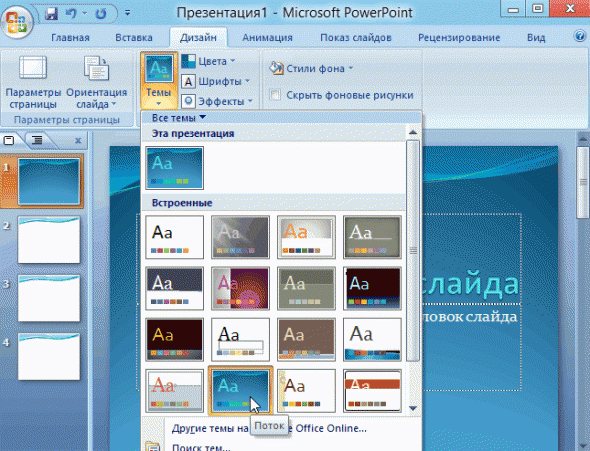
После того, как PowerPoint запущен можно сразу приступать к созданию презентации. Лучше всего начать с дизайна, для этого перейдите на вкладку «Дизайн». На этой вкладке вы увидите большой список готовых дизайнов презентации. Выберите один из доступных вариантов.
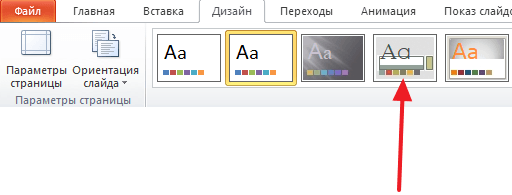
Справа от списка готовых дизайнов, есть кнопки «Цвета», «Шрифты», «Эффекты» и «Стили фона». С помощью этих кнопок можно подогнать выбранный дизайн под ваши требования. Вы можете изменить цвет и шрифт текста, цвет фона презентации, а также добавить дополнительные эффекты.
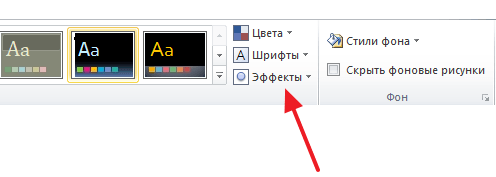
Если готовых дизайнов вам недостаточно, то вы можете поискать в интернете другие шаблоны для презентаций PowerPoint .
Шаг № 3. Создание слайдов.
После выбора дизайна, можно начинать создавать слайды будущей презентации. Делается это при помощи кнопки «Создать слайд», которая находится на вкладке «Главная». Нажмите на стрелку вниз, под кнопкой «Создать слайд», так чтобы открылось меню с доступными слайдами.
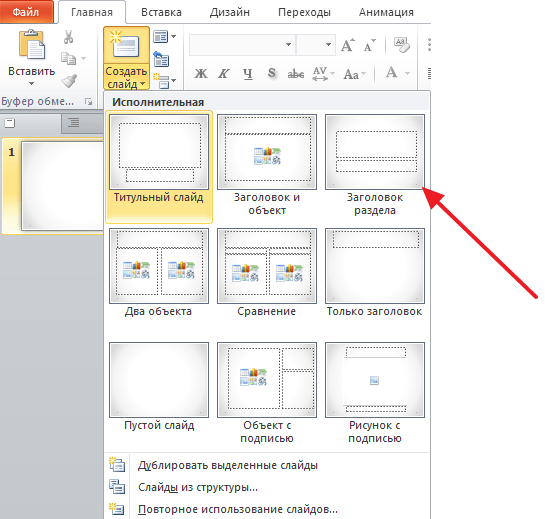
В открывшемся меню вы увидите слайды нескольких типов. Это «Титульный слайд, слайд «Заголовок и объект», слайд «Заголовок раздела», слайд «Два объекта» и т.д. Выберите подходящий вам тип слайда и кликните по нему мышкой. Для примера мы создадим слайд «Заголовок и объект». В результате появится новый слайд с заголовком в верхней части слайда и пустым полем внизу.
Шаг № 4. Заполнение созданных слайдов.
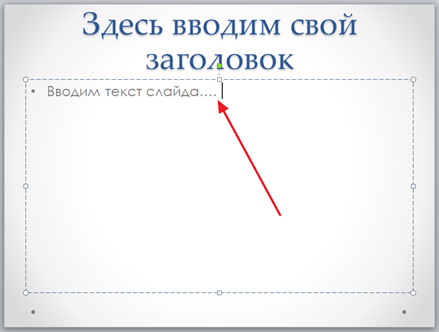
После создания слайда его можно заполнить информацией. Для начала можно изменить заголовок слайда, для этого кликаем два раза мышкой по надписи «Заголовок слайда» и вводим другой текст.
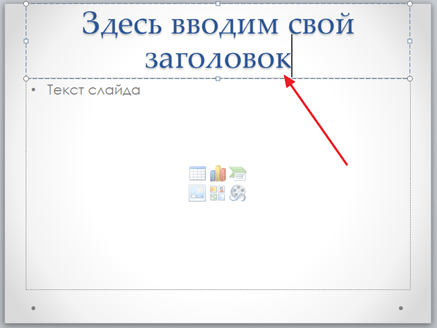
После того, как заголовок введен, можно заполнять пустое поле под заголовком. Если под заголовком должен быть текст, то просто кликаем по пустому полю и вводим нужный текст.
Если же под заголовком должна быть какая-то другая информация, например, видео или картинка, то для этого нужно воспользоваться кнопками, которые находится посередине этого поля. Здесь доступно шесть кнопок для вставки таблиц, диаграмм, рисунков SmartArt, фотографий, картинок из библиотеки PowerPoint и видео.
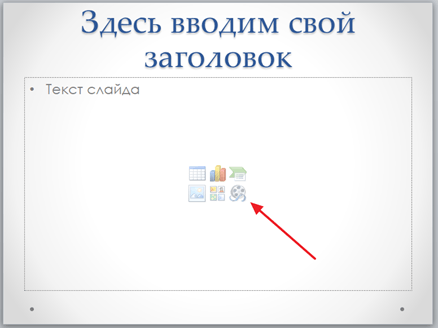
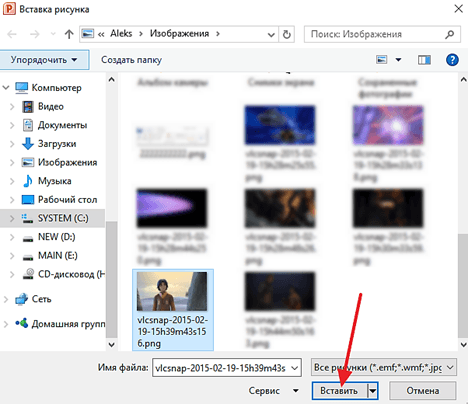
При создании презентаций в PowerPoint чаще всего вставляют фотографии, поэтому рассмотрим именно этот вариант. Для того чтобы вставить фотографию из файла нужно нажать на кнопку с изображением фотографии. После этого появится окно для выбора фотографии. Выбираем нужную фотографию и нажимаем на кнопку «Вставить».
После этого выбранная вами фотография появится под заголовком слайда.
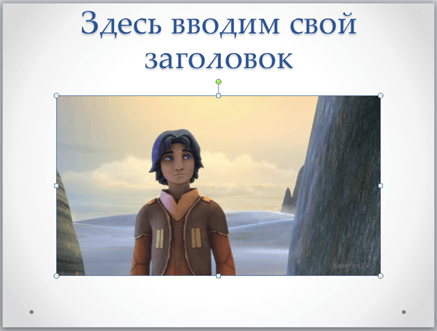
Таким образом вы создали презентацию PowerPoint из одного слайда. Для того чтобы добавить еще один слайд вернитесь на вкладку «Главная», снова нажмите на кнопку «Создать слайд» и добавьте в презентацию еще один слайд. После этого можно будет заполнить информацией еще один слайд. Повторяйте эту процедуру пока презентация не будет готова.
Шаг № 5. Предварительный просмотр презентации.
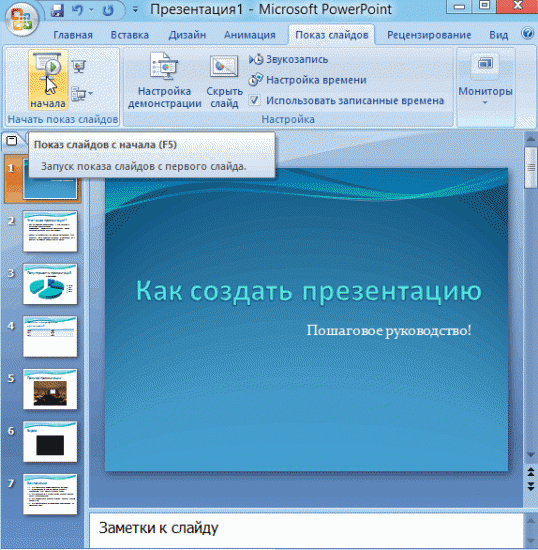
Для того чтобы оценить созданную презентацию перейдите на вкладку «Показ слайдов» и нажмите там на кнопку «С начала». После этого презентация откроется на весь экран, и вы сможете увидеть, как это будет выглядит в законченном виде.
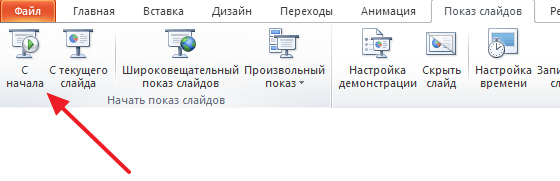
Также можно нажать на кнопку «С текущего слайда». В этом случае воспроизведение презентации начнется не с начала, а с того кадра, на котором вы остановились при работе с презентацией.
Шаг № 6. Сохранение презентации.
После того как презентация создана, ее нужно сохранить. Для этого нужно открыть меню «Файл» и выбрать вариант «Сохранить как».
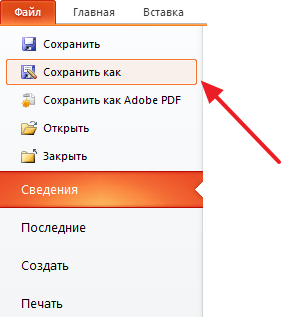
В результате откроется окно для сохранения файла. В этом окне нужно выбрать папку и нажать на кнопку «Сохранить». Таким образом вы получите файл презентации PowerPoint в формате PPTX, который потом можно будет открыть и продолжить создание презентации.
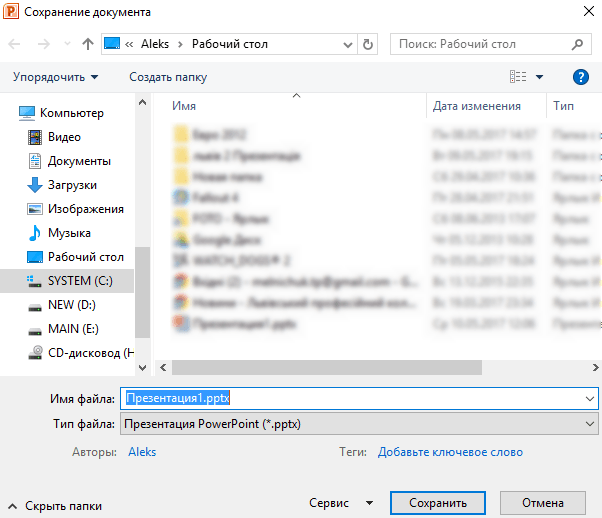
Если ваша презентация уже готова к показу, то ее нужно дополнительно сохранить в другом формате. Для этого нужно точно также использовать меню «Файл – Сохранить как», но перед сохранением изменить формат на «Демонстрация PowerPoint».

После такого сохранения вы получите файл в формате PPSX. Преимуществом данного формата является то, что презентация начинает воспроизводиться сразу после его открытия, при этом интерфейс программы PowerPoint даже не появляется. Но, файлы в формате PPSX нельзя редактировать, поэтому презентацию обязательно нужно сохранять и в формате PPTX и в PPSX.
Прежде всего, стоит помнить, ради чего вы делаете презентацию. Предположу, что ради того, чтобы донести определенную идею. В таком случае презентация должна быть простой и понятной, информация с нее - легко считываться, а визуальный ряд - помогать донести основную идею.
В первую очередь нужно отказаться от стандартного оформления презентаций PowerPoint . Как и стандартные шрифты, вроде Calibri или Times New Roman, они уже замылили взгляд. Если сомневаетесь, загляните в эту группу, где собраны .
А что вместо шаблонов? Освойте дзен стиль. Крупный текст, простые цвета, минимум картинок, никаких полотен текста (его всё равно не прочитают)
Используйте новые читабельные шрифты. Всем советую Verdana и Intro, еще можно поискать .
Про визуальный ряд . Картинки маленького разрешения (меньше 1024х768) будут размытыми и испортят впечатление от презентации. Пусть они будут на весь слайд, а текст пустите поверх. Вам подойдут стильные фотографии, обычно я использую один , картинки в стиле flat. Не бойтесь использовать красивые гифки, например из раздела артистик на или в соответствующих группах в .
Соблюдайте внутреннюю динамику в слайдах. Это напоминает книжную верстку: если один слайд у вас с картинкой на весь экран, то следующий пусть будет только с текстом или двумя небольшими изображениями на слайде.
- 1 идея - 1 слайд;
- Информация должна быть структурирована;
- Заголовок содержит основную идею слайда;
- Используйте 1 шрифт, 1 основной цвет фона, 1 вид выделения текста (жирный/косой/нижнее подчеркивание)
- Всё должно быть видно из другого конца аудитории;
Где можно делать презентации кроме PowerPoint: ,
Советую также ознакомиться с презентацией Алексея Каптерева " " или его книгой "Мастерство презентации".
Быстрый способ:
- Используйте белый фон и черные буквы
- Используйте простые шрифт Arial/Verdana/Calibri
- Каждый слайд должен быть из 4 строк
- Заголовок
- И три пункта
- Четыре
- Не используйте стандартные шаблоны, WordArt, картинки, иконки
Долгий и профессиональный способ:
- Прочитайте книгу Алексея Каптерева "Мастерство презентации"
- Прочитайте книгу "Дизайн для недизайнеров"
- Разберитесь в основах шрифтового дизайна, цветового дизайна и то как фокусируется внимание
- Изучите функционал программ для презентаций, горячие клавиши
- Попробуйте скопировать дизайн презентации мастеров: Джобса, Джефа Безоса или презентации из Xiaomi
Почитайте "Slideology" и "Resonate" Нэнси Дуарте, чтобы делать именно красиво;
"Говорим на языке диаграмм" Джина Желязны, чтобы научиться понятно представлять данные на слайдах;
и "Принцип пирамиды Минто" Барбары Минто, чтобы научиться держать линию повествования и понятно представлять вербальную составляющею информации.
Работал на показе слайдов, по опыту топ основных ошибок:
Приходите на совещание заранее, за 15-20 минут. Докладчиков и слушателей еще не будет, а демонстрационная техника может уже работать. Скиньте презентацию на ноутбук и "прогоните" ее на экране, проверьте, все ли в порядке, не слетели ли шрифты. Это кажется логичным, но так никто не поступает и снова повторяется одна и таже ошибка: можно сколько угодно пыхтеть над дизайном, но что вы будете делать, если презентация тупо не откроется, а совещание начнется через 3 минуты?
Сохраняйте презентацию на 2 флешках и в разных форматах. Пусть на флешке кроме презентации ничего не будет - проще и быстрее ее найдете. Назовите презентацию по фамилии докладчика, так ее не перепутают.
Пусть фон будет белым, а шрифт - контрастным и крупным. Используйте во всей презентации 3-4 цвета и 2-3 шрифта. Сохраняйте логику оформления во всех слайдах.
Делайте презентацию сами и репетируйте. Плохо, когда докладчик поручает делать презентацию кому-то, не репетирует, а на докладе "плавает" в своих слайдах. По этой же причине поосторожнее с анимацией: она смотрится хорошо только когда докладчит репетирует как ее показывать.
Купите и всегда носите с собой лазерную указку, а еще лучше презентер (он же кликер))). Когда показываете указкой, не держите луч на одном месте - руки дрожат, а обводите объекты на слайде овалами.
Попрактикуйтесь в работе с микрофоном. Многие не умеют в него говорить и их не слышно. Я серьезно.
Интересуйтесь мнением людей на счет презентации, ведь для них она и делается. Все ли видно? Все ли понятно и недвусмысленно? Если соблюдать это правило, то можно и забить на изучение дизайнов. Если людям понятно, то какая разница, по золотому сечению расположены картинки или нет? На самом деле в докладе главное докладчик, его знания, его голос, уверенность, настроение, подача материала. Я видел ужасные слайды на блестящих докладах и ничего страшного не случилось. И видел прекрасные слайды с бубнящим 20 минут не в микрофон докладчиком, и таких никто никогда не слушает даже несмотря на чудесные слайды.
Еще момент: если предполагается, что ваши слайды кто-то скопирует, то вы должны позаботиться, чтобы они говорили за вас, ведь вас рядом не будет, когда их будут смотреть, вы не сможете по ним ничего пояснить или оставить свои контакты. Может для такого варианта сделать еще одну презентацию, побольше и понасыщеннее? На бумаге?
Старый формат ppt, если у принимающей стороны древний пакет Office.
Pdf еще можно, Power Point вроде умеет сохранять в этот формат. Еще можно попробовать экстримальный вариант -- картинки jpeg, тоже из Power Point сохранаются, это уж точно везде откроется, но выглядеть будет странно.
Ответить
ПрокомментироватьПринцип первый: «1 = 40»
Вы хорошо знаете, что если на одном слайде слишком много информации, то она не воспринимается вообще. Иначе говоря, участники презентации видят слова, но не читают их. Перед ними сплошное полотно из цифр. Эдакий узор. Да и не должна аудитория читать весь слайд. Ведь вы все время мешаете этому тем, что беспрерывно говорите. Тут уж или вас слушать, или слайд читать. К слову, как вы знаете, визуальная информация всегда побеждает аудиальную. Не вынуждайте участников шикать на вас, пока они читают то, что вы для них написали. Слайд призван лишь зафиксировать ключевые моменты , проиллюстрировать, а не продублировать то, что вы говорите. Возьмите себе за правило писать на одном слайде не более сорока слов. Для русского языка это предел. Если готовите слайды на английском – достаточно двадцати пяти.
Принцип второй: «Все, что можно заменить символами, нужно заменить»
Как вы знаете, образы легче воспринимаются и проникают в подсознание через меньшее количество фильтров. Все, что можно отобразить с помощью символов, отражайте с помощью символов. Не бойтесь, что презентация станет выглядеть легкомысленно: пресные сухари вместо слайдов через несколько минут покажут ваши коллеги, и баланс восстановится. Воздержитесь от демонстрации банальных и пошлых клипартовских рисунков. Ищите неизбитые изображения. Рисуйте сами.
Принцип третий: «20 = 7»
Не перегружайте аудиторию частой сменой слайдов. В такой гонке рассчитывать на внимание и запоминание невозможно. Этот принцип напомнит вам о том, что на двадцать минут презентации должно приходиться не более семи слайдов. Все, что вы сделаете сверх того, тут же уйдет в корзину. Для вашего успокоения могу сказать, что если на основном слайде постепенно появляется новая информация, то это не считается отдельным слайдом.
Принцип четвертый: «3 + 3»
На одном слайде нельзя использовать более трех шрифтов. Учтите, что курсив и жирный варианты являются в этом случае отдельными шрифтами. Вы наверняка видели рекламу в дешевых газетах, которая пестрит разнообразными шрифтами. Ну и как она воспринимается? То же касается цвета – недопустимо использовать более трех цветов. Синий и голубой при этом считаются разными цветами. Дело не только во вкусе или эстетике. Речь идет о восприятии информации. А цвет – тоже информация. Для успокоения скажу, что элементы оформления, общие для всех слайдов, в счет не идут. Я имею в виду логотипы и другие элементы фирменного стиля.
Принцип пятый: «Если шрифт, то без засечек»
Шрифт без засечек на экране воспринимается легче. Засечки – это элементы украшения, поперечные черточки вверху и внизу букв. Чтобы было яснее, шрифт Times New Roman – с засечками, а Arial – без.
Принцип шестой: «Не дублировать информацию»
Презентатор выходит на сцену и говорит: «Здравствуйте, коллеги!» На экране появляется надпись: «Здравствуйте, коллеги!» «Меня зовут Михаил Вершков, я начальник отдела маркетинга компании „ЕвроЕвр“», – продолжает он. Появляется слайд: «Михаил Вершков, начальник отдела маркетинга компании „ЕвроЕвр“». И так далее. Последние слова Михаила: «Спасибо за внимание!» Нетрудно догадаться, что на последнем слайде будет надпись: «Спасибо за внимание!» Если Михаил Вершков готовил выступление в Обществе глухих, тогда его принципы подготовки слайдов понятны. Но если в зале слышащие люди, зачем писать «Здравствуйте»? Зачем, если Михаил произносит текст: «Наступивший год мы встретили следующими показателями…» – писать то же самое на слайде? Разве не достаточно просто обозначить эти показатели? И то не все, а только ключевые. Несущественные можно просто проговорить. Таким образом, из слайдов должно быть удалено все, что и так очевидно; все, о чем достаточно услышать и что совсем необязательно видеть. Не дублируйте информацию, поступающую по двум каналам. В противном случае вы своим голосом будете мешать читать или изображение будет мешать слушать. Ведь скорость чтения у аудитории гораздо выше, чем скорость речи ведущего
ОтветитьЧтобы создать презентацию на компьютере под управлением Windows 7 и выше необходимо иметь установленную программу PowerPoint , написанный и проверенный на ошибки текст, картинки хорошего качества , видеоматериалы. Стоит отметить, что программа PowerPoint имеется на всех ПК, на которых установленный пакет Microsoft Office.
Создание слайдов
Из создания первого слайда и начинается работа в Microsoft PowerPoint. Чтобы создать начальный слайд стоит выполнить следующие действия:
- Жмём «Пуск», «Все программы», выбираем «Microsoft Office». В списке ищем нужную программу.
- Откроется PowerPoint. Первый слайд создаётся автоматически. Он состоит из заголовка и подзаголовка.

- Заполняем эти поля. Вводим заголовок и подзаголовок.

- Для того, чтобы создать новый слайд, достаточно выбрать на панели инструментов соответствующую функцию или кликнуть правой кнопкой мыши в левом меню и выбрать «Создать слайд».

- Следующий слайд будет иметь другую структуру: заголовок и текст слайда.

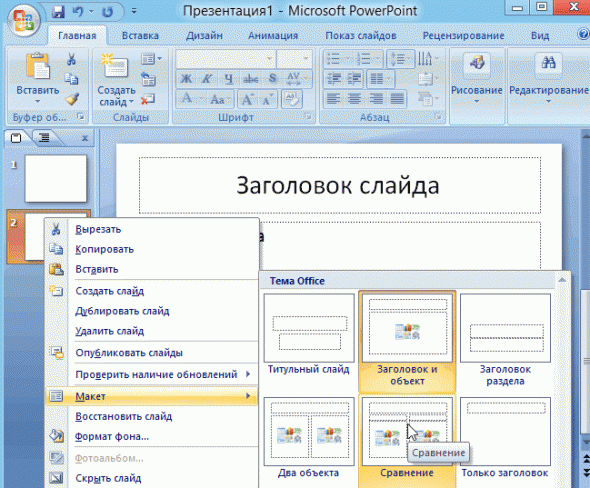
- Если необходимо изменить структуру слайда, необходимо нажать на кнопку «Разметка слайда» и выбрать подходящий вариант.

Таким образом можно создать любое количество слайдов. Все эти слайды можно соответственно оформить. Белый фон можно заменить следующим способом.
- Переходим во вкладку «Дизайн» и выбираем подходящую тему.

- Все слайды автоматически поменяют своё оформление.

- Если вы хотите, чтобы определённая тема была применена к отдельным слайдам, стоит нажать правой кнопкой мыши на теме и выбрать из списка подходящий вариант. К примеру, «Применить к выделенным слайдам».


- Как видим, первый слайд получил отличимое оформление от второго.
Работа с текстом
Текст стоит заранее подготовить. Его нужно вычитать, проверить на ошибки. Только в таком случае можно подготовить качественную презентацию.
Для работы с текстом в редакторе PowerPoint есть специальные текстовые блоки. Текст в них можно напечатать или скопировать и вставить стандартным способом (Ctrl+A – выделить, Ctrl+С – копировать, Ctrl+V – вставить).
Вставленный текст можно отформатировать. Для этого на панели инструментов можно выбрать тип и размер шрифта, интервал, ориентацию текста, маркированный и нумерованный списки.

Также стоит отметить, что вместо заголовка можно вставить объект WordArt. Для этого переходим во вкладку «Вставка» и выбираем букву «А», которая отвечает за объекты WordArt.


Таким способом добавляем текс для всех слайдов.
ВАЖНО! Не стоит вставлять слишком много текстов в слайды. Весь материал должен быть изложен лаконично. Человек, который будет смотреть презентацию, не должен быть занят чтением. У него должно быть время, чтобы послушать выступающего.
Добавление картинок и работа с ними
Если в презентацию добавить картинку, она станет более интересной. Однако для одного слайда рекомендуем использовать не более двух качественных картинок. Переполнение одного слайда изображениями будет неуместным.
Для вставки изображения в редакторе PowerPoint есть целый блок. Достаточно перейти во вкладку «Вставка» и выбрать «Рисунок», «Картина», «Снимок», «Фотоальбом».

Стоит отметить, что какой бы вы способ ни выбрали, нужно будет указать место хранения картинки.

После выбора картинки и добавления её в слайд, положение и размер можно изменить. Для этого стоит воспользоваться точками по углам картинки.

Также, если картинка мешает, можно указать её расположение «на заднем плане». В таком случае текст будет накладываться поверх картинки.

Добавление таблиц и графиков
Если вам необходимо подготовить деловую презентацию, в которой нужно использовать данные статистики, в программе есть функция вставки таблиц и диаграмм. Вставить таблицу можно из Excel или нарисовать и заполнить уже в редакторе.
В первом случае (вставка с Excel) стоит выполнить следующие действия:
- Выбираем «Вставка», «Таблица» и «Вставить с Excel».


- Далее выделяем с оригинальной таблицы заполненные ячейки, копируем и вставляем их в таблицу презентации.
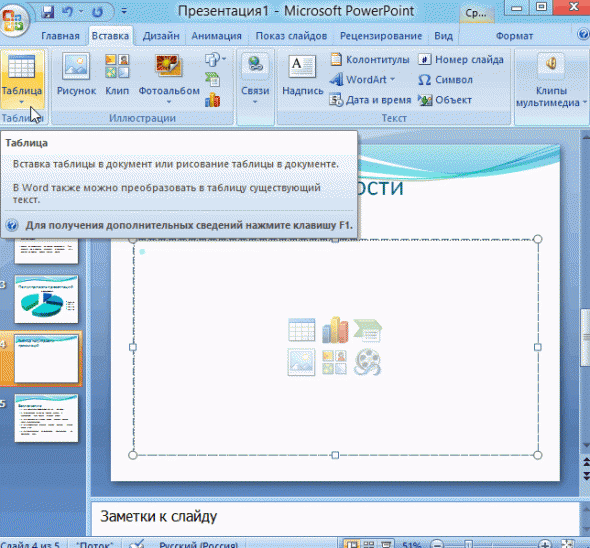
Если же заполненной таблицы нет, стоит нажать «Таблица» и выбрать количество строк и столбцов. Во время выделения в окне презентации будут отображаться размеры таблицы. Однако их можно корректировать.

После заполняем таблицу необходимой информацией.
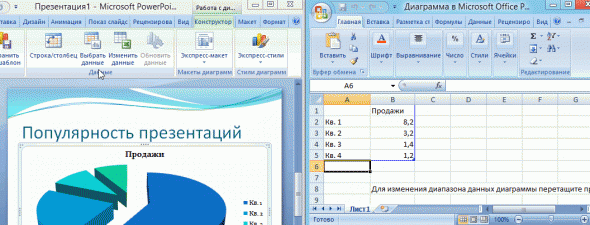
Также в презентацию можно добавить графики и диаграммы. Для этого во вкладке «Вставка» нужно нажать на кнопку «Диаграмма» или выбрать этот же значок на самом слайде.

После выбираем тип диаграммы.

Откроется файл Excel. Заполняем таблицу данными.

После заполнения таблицы возвращаемся назад к презентации. Здесь появится диаграмма.

Таким образом, презентацию можно использовать для предоставления отчётов, сравнения данных.
ВАЖНО! После закрытия файла Excel диаграмма не пропадет.
Работа с видео и звуковым сопровождением
В презентацию также можно добавить видео и звук. Для того, чтобы добавить ролик. Стоит выполнить следующие действия:
- Переходим во вкладку «Вставка» и выбираем «Видео». Далее указываем «Из файла» или «Из сайта».

- Далее указываем, где находится видео. Выбираем ролик и нажимаем «Вставить».

- Вставка видео займёт некоторое время. Не стоит нажимать кнопку «Отмена». Чем больше файл, тем дольше будет длиться его загрузка.

Чтобы добавить аудио, стоит нажать на кнопку «Звук» и указать на файл.

Если вы хотите, чтобы звук длился в течение всей презентации, стоит во вкладке «Воспроизведение», в разделе «Начало» выставить значение «Для всех слайдов».

Также можно настроить громкость музыкального сопровождения. Для этого достаточно нажать на кнопку «Громкость» и указать уровень звучания.

Чтобы значок звука не отображался на слайдах, стоит поставить отметку «Скрывать при показе».

Добавление спецэффектов
Под спецэффектами стоит подразумевать переходы между слайдами, появление и исчезновение текста. Чтобы добавит спецэффекты нужно выделить первый слайд, в нём заголовок и перейти во вкладку «Анимация». Здесь нажимаем «Добавить анимацию».


Указываем «По щелчку» или задаем временной диапазон возникновения анимации.

Стоит отметить, что анимацию придется задавать для каждого заголовка и текста отдельно. Все анимированные элементы будут обозначаться цифрами.

Также можно для каждого элемента задать выход. Это спецэффект, с которым заголовок, картинка или текст будут исчезать. Данная функция находится в том же разделе, что и вход, только нужно будет прокрутить ползунок вниз.

После оформление первого слайда стоит перейти ко второму и задать анимацию для каждого элемента отдельно.
Сохранение и просмотр проекта
После оформления всех слайдов необходимо настроить презентацию. Переходим к первому слайду и нажимаем «F5». Запустится просмотр проекта. Смотрим и изучаем недостатки. Исправляем их. После переходим во вкладку «Показ слайдов» и нажимаем «Настройка демонстрации». Указываем, как будет происходить смена слайдов (по времени или вручную), параметры показа, очерёдность слайдов.


Запустить презентацию можно двойным щелчком.
Как создать презентацию смотрите в видео:
Уметь грамотно преподнести свою работу – высокое искусство . Вот почему так важно знать тонкости создания презентации на компьютере. Но если раньше вы никогда не встречались с этим «зверем», мы подробненько расскажем и покажем, как сделать презентацию в ворде (а также в powerpoint) с пошаговой инструкцией.
Какую презентацию можно сделать самому?
В офисном пакете (а именно в Microsoft Power Point), который уже освоили, скорее всего, все студенты, можно сделать весьма достойную презентацию – из нескольких листов (слайдов), со звуковыми эффектами, с графиками и диаграммами.
Но перед началом работы вам придется запастись самым необходимым – тем, без чего не получится ни одна презентация:
- качественный текст – лучше писать его самостоятельно с учетом особенностей аудитории, перед которой вы будете выступать с вашей презентацией. Немного юмора (главное не переборщить) и красивого оформления – и презентация пройдет на «Ура»!
- качественные картинки, графики, схемы, диаграммы – лучше всего использовать личные фото или рисунки. Но если таковых нет, смело используйте стоковые изображения с хорошим разрешением. Если не знаете, в какой программе можно лучше сделать чертежи для презентации на компьютере, используйте graph – она отлично справляется с составлением графиков. Если все это слишком сложно для вас – ок: берите листик и ручку, чертите сами, фотографируйте и вставляйте в презентацию как рисунок!
- видео (при необходимости). Если вы не умеете снимать качественные видео, то лучше не использовать их совсем. Кроме съемок нужно также уметь хорошо обрабатывать отснятый материал. Впрочем, да здравствует youtube, где можно найти массу всего полезного и уже отснятого кем-то.
Ну и конечно же, самое главное, что нужно для составления презентации в powerpoint – это план! Как бы красиво не представлялась вам ваша собственная презентация в мыслях, без плана и строй логической последовательности мыслей она будет лишь набором текста, картинок и графиков. Тщательно продумайте свою целевую аудиторию , а также время, в которое вы должны будете уложиться.
Бесценная инструкция, как сделать презентацию в powerpoint

Здесь можно создавать и удалять слайды, менять их местами при необходимости, задавать им заголовки.
Если установленный вид презентации вас не устраивает, поиграйте с выбором макетов слайдов. Просто щелкните по слайду правой клавишей мышки по самому слайду. Слева появится действий, где выберите настройку «макет\...»
Теперь самое время поработать над
внешним видом
презентации в поверпоинт. Выбрать тему можно путем открытия тем – найдите в панели инструментов кнопку «Дизайн» и выберите там «Темы».
Кстати!
Для наших читателей сейчас действует скидка 10% на
Видите, как преобразилась сразу презентация? А теперь давайте перейдем к содержанию слайдов.

После того, как вы выбрали нужный тип диаграммы, программа откроет для вас окошко, в которое нужно будет ввести основные показатели для отображения в презентации. Вот как это будет выглядеть:
С таблицами тоже работать просто – в инструментах выбираем «Вставка/Таблицы», сразу выбираете нужное количество строк и столбиков (все как в ворде) и заполняйте себе на здоровье!


Соглашаемся на условие программы, что во время просмотра слайда видео будет проигрываться автоматически и все.
Можно также поиграть с разными видами анимации, кадрирования и прочих «фишек», но мы с вами рассматриваем базовое создание, поэтому как-нибудь в другой раз.
- Непосредственное представление презентации . Чтобы начать просмотр вашей презентации, достаточно запустить ее и нажать F5. Можно и иначе – запустить презентацию, нажать «Показ слайдов» и выбрать «Начать показ сначала».
Вот вы и создали самую простую, но вполне симпатичную презентацию, которая поможет вам добиться желаемого эффекта. Если же у вас нет возможности (ну, скажем, компьютера) или времени на собственноручное ее в Power Point, вы всегда можете обратиться за помощью к !