
Почему какие игры не запускаются. Не запускается игра, ошибки при запуске игр
Доброго времени суток, уважаемые читатели.
Нередко активные пользователи компьютера встречаются с проблемами, связанными с работой устройства. И одной из них можно смело считать ситуацию, когда не запускаются игры на виндовс 7. Подобный недуг может быть связан с самыми разными причинами. В статье далее я расскажу, что делать в такой ситуации.
Нередко пользователи компьютеров, желающие поиграть в то или иное приложение, встречаются с проблемой, когда после запуска им выдает ошибку. Первое, что необходимо выяснить – подходит ли ваше устройство под минимальные (а лучше максимальные) требования программы. В основном проверяется версия операционки, процессор, оперативная память , видеокарта, а также количество свободного пространства на жестком диске.
В случае, когда что-то не подходит, стоит исправить этот момент, а затем попробовать снова. Необходимо сказать сразу, что иногда для запуска игры нужно поменять несколько элементов, а иногда и весь компьютер. Особенно подобное встречается при установке современных проектов.
Драйверы ( )
Еще одной распространенной причиной можно смело назвать некорректные драйвера или их отсутствие. Особенно часто это встречается после переустановки системы. Проявляется отказом запуска приложения, белым экраном, зависшей картинкой. Чтобы выяснить, все ли в порядке, нужно выполнить несколько движений:

А что делать, если пункта « Видеоадаптеры » нет вообще? Сразу стоит обратить внимание на вопросительные знаки . Наличие таковых говорит, что в системе вовсе нет элемента, подходящего для этого.

Иногда, кроме драйверов нужно еще устанавливать и дополнительное программное обеспечение . Обычно оно поставляется вместе с основными приложениями. Так что скачивать подобное ПО лучше с официального сайта.
DirectX ( )
В некоторых ситуациях требуется обновление модуля DirectX. Подобное сопровождается сообщением, типа: « Текущая версия этого файла несовместима с приложением ». Иногда говорится об отсутствии какой-либо сопутствующей библиотеки, мол нужен dll, входящий в вышеуказанный компонент.

Решений в таком случае несколько. Можно отдельно найти в Интернете соответствующий файл и разметить его в папке « System32 », которая находится в « Windows » на системном диске . Или же заново переустановить весь модуль. Для этого через « Программы и компоненты » удалите старую версию. В « мировой паутине » найдите новый пакет и разместите на своем устройстве. Перезапустите устройство. Если ничего не происходит, идем дальше.
Недостаточно места на диске для установки ( )
В этом случае игра нередко даже не устанавливается. И сопутствующих сообщений не появляется – просто процесс останавливается. Если же размещение прошло успешно, то приложение может просто вылетать сразу после запуска.
Решение простое – необходимо проверить наличие достаточного места на диске. В случае подтверждения теории – очистить. При этом важно учитывать, что для корректной работы необходимо иметь не только нужный объем, а еще и запасной.
Недостаточно места на системном диске ( )
Для нормальной работы системы необходимо иметь свободную виртуальную память. Для этого на главном диске резервируется пространство, которое используется в будущем файлами подкачки.
В случае недостаточного объема, приложения могут работать с некоторыми сбоями, а иногда и вовсе не запускаться. В основном в этом случае операционка показывает соответствующее сообщение.

Восстановить работоспособность можно, очистив пространство от ненужных компонентов. Для этого на разделе вызовите контекстное меню и выберите « Свойства ». Затем на главной вкладке « Очистка диска ». Пользуясь подсказками, проведите процедуру. Вполне вероятно, что этого будет достаточно. В противном случае нужно распрощаться с некоторыми файлами или программами.
Виртуальная память ( )
Максимальная сборка ОС позволяет самостоятельно управлять этим параметром. Впрочем, как и многие другие версии. Причем независимо от разрядности – 64 или 32 бит. Для достижения цели необходимо выполнить несколько движений:

Теперь можно проверить работоспособность.
Проблемы с CD/DVD ( )
Иногда пользователи могут встретиться с ситуацией, когда поврежден компакт диск, с которого производится установка. В результате появляется сообщение, что отсутствует dciman32.dll , выходит из приложения, а нередко указывает и на нехватку других компонентов.
Лучшим вариантом является использование флешки или вовсе установка с жесткого диска . В этом случае процент повреждения файлов при копировании на компьютер значительно снижается.
Всем доброго времени!
Бывает такое, что установишь игру, кликнешь по ярлыку, и.. ничего не происходит. Хорошо, если спустя 20-30 сек. появится ошибка, и можно будет примерно понять в чем дело. Но что делать, если никакой ошибки нет и на экране ничего не появляется?
И по закону подлости, обычно, такое происходит с самыми любимыми играми, которую ждал и давно хотел установить.
В этой заметке, собственно, попробую ответить на этот вопрос и разобрать основные причины. Пройдясь последовательно по ним, вы с высокой долей вероятностью, решите сию проблему.
Теперь ближе к теме...
Для начала хочу привести несколько общих рекомендаций, которые не лишним было бы проверить перед всем остальным:

В системе не уставлены видеодрайвера
Пожалуй, одна из наиболее частых причин. Большинство пользователей редко обновляют видеодрайвер после установки ОС Windows (и еще реже заходят в его настройки).
Чтобы проверить, установлен ли видеодрайвер в системе - достаточно зайти в диспетчер устройств (чтобы его открыть нажмите Win+R , и в окне "Выполнить" используйте команду devmgmt.msc ) и открыть вкладку "Видеоадаптер" .
Если драйвер установлен - вы увидите название вашего адаптера (например, IntelHD 5500, GeForce 920 M, как на скрине ниже).
Если драйвера нет - устройства могут называться, как "Стандартный VGA адаптер", или просто напротив них будет гореть желтый восклицательный знак ).

Также обратите внимание на трей (прим.: значки рядом с часами) и : если установлена нормальная "полная" версия видеодрайвера - у вас должна быть ссылка на его настройку (см. скриншот ниже. Вместо IntelHD у вас могут быть, естественно, nVidia или AMD) .

В помощь!
В Windows отсутствует компоненты и некоторые библиотеки
У каждой игры, помимо тех. требований к железу, есть еще требования к системе и компонентам, которые необходимы для ее запуска. Обычно, эту информацию можно найти на официальном сайте игры или в файле readme (среди установочных файлов игры). Если нужного компонента в системе нет - игра может либо выдать ошибку при запуске, либо вообще не запуститься...
Наиболее распространенные компоненты, необходимые для большинства современных игр :
- DirectX - это важнейший набор компонентов, который позволяет компьютерным играм взаимодействовать с видео- и аудио-оборудованием вашего ПК/ноутбука. При отсутствии нужной версии DirectX - у вас просто не будет нужных DLL, и игра не будет "знать" как ей себя вести (разумеется, запустить ее вы не сможете). О том, как обновить DirectX -
- Visual C++ - используется для разработки многих игр. Если компонентов этой среды у вас в системе нет, или была нарушена их целостность - игра работать не будет. О том, как устанавливать и обновлять Visual C++ -
- Framework - спец. пакет, задача которого совместить и наладить работу различного ПО, написанного на разных языках программирования. По своей "сути" напоминает кодеки (если нужного кодека у вас нет - вы не сможете посмотреть видео. С Framework - история такая же...). О том, как установить Framework нужной версии -
Здесь же я еще добавлю, что перечисленные 3 компонента выше - это не панацея. Конкретно для вашей игры могут потребоваться и другие библиотеки, все их рассмотреть в одной статье вряд ли возможно.
В этом плане, хочу отметить утилиту для авто-обновления драйверов Driver Booster . Она помимо драйверов, может находить и обновлять все самые необходимые компоненты и библиотеки для игр (автоматически!). Очень помогает и экономит время при подобных проблемах.

Конфликт антивируса с некоторыми файлами игры. Проверка на вирусы
Также нередко запуск игры блокируется антивирусом. Часто такое происходит с пропатченными файлами (некоторые пользователи, например, убирают защиту игры, и антивирус очень "негативно" относится к процессам, изменяющим другие файлы) ...
Кроме того, не исключено, что на самом деле игра заражена вирусом и антивирус все правильно делает. Я бы порекомендовал сначала проверить и игру, и систему сторонними продуктами, а затем, если все в порядке - отключить защиту и попробовать снова запустить игру.
В помощь! Как проверить компьютер на вирусы и вредоносное ПО -

Также во многих современных антивирусах (в том же Avast) есть игровые режимы : если включить его и занести игру в исключение - то она будет получать некоторую "свободу" от антивируса (к тому же, за счет этого можно повысить производительность ПК в игре, т.к. в это время антивирус не будет нагружать ЦП) .

Игра слишком старая (новые ОС не поддерживают ее)
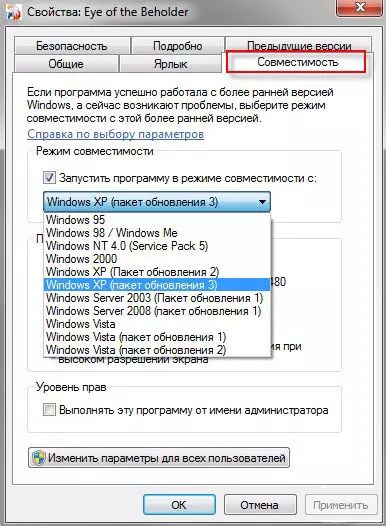
Новые ОС Windows далеко не всегда поддерживают старые игры (и, пожалуй, это очень частая причина неработоспособности игр). Если открыть свойства исполняемого файла "EXE" игры - то можно найти вкладку "Совместимость" . В ней можно указать режим совместимости с одной их старых ОС Windows (см. скриншот ниже). Правда, помогает он далеко не всегда (но попробовать стоит, например, такая игра как Worms WP - благодаря этакому "шаманству" работает в Windows 10) ...

Вообще, на мой взгляд, наиболее эффективными решениями в данном случае будут:
- приобрести б/у ноутбук для старых игрушек: и места много не займет, и вопрос решит (сейчас такие девайсы можно взять за сущие копейки на том же "Авито");
- установить на ПК вторую более старую ОС специально для игр. О том, как установить 2 ОС, см. эту заметку:
- использовать виртуальную машину , в которую можно установить любую ОС Windows, и в нее уже загрузить и установить нужную игру . Последовательное выполнение этой операции см. здесь:
Попробуйте использовать спец. утилиты для ускорения и оптимизации игр
Например, такая утилита как Game Fire может: отключать некоторые "лишние" процессы (ненужные в игровом режиме) , которые могут мешать нормальной работе игры. К тому же, она автоматически дефрагментирует файлы игры, задает некоторые настройки ОС перед запуском игр и т.д. В общем, имеет смысл попробовать.

Game Fire - главное окно (одна из утилит для ускорения игр)
Дополнения приветствуются...
Всего доброго!
Вылетает? Не сохраняется?
Не спешите ругать разработчиков игры, прочтите сначала наши советы по запуску.
Перед тем, как вскрыть заводскую упаковку диска (а лицензионные диски, которыми мы торгуем, ВСЕГДА продаются только в заводской упаковке), следует убедиться, что Ваш компьютер соответствует системным требованиям игры (написаны на обратной стороне коробки с игрой). Если Вы обнаружили, что предъявляемые игрой требования выше тех, которыми обладает ваш компьютер, игру не стоит распаковывать. Пока сохранена заводская упаковка, товар в соответствии со ст.25 Закона «О защите прав потребителей» можно обменять на аналогичный по месту покупки.Если же Вы, обнаружив несоответствие системных требований, всё же вскрыли упаковку диска (понадеясь на русское «авось»), но игра не запустилась – что ж, можем Вам лишь посочувствовать. Риск, конечно, благородное дело, но это был Ваш риск и неблагоприятные его последствия в данном случае полностью лежат на Вас. Решить проблему в такой ситуации поможет, видимо, только установка на Ваш компьютер более мощных комплектующих.
1. Установка игры.
Эта часть статьи посвящена если у Вас не устанавливается игра с диска.
Первым, с чего начинается игра, после покупки, доставки её домой и распаковки является установка её на компьютер. В нормальном случае это должно происходить так:
Вставьте диск в DVD(CD)-ROM своего компьютера. Подождите 10 - 15 секунд. На экране должно появится меню с предложением установить, запустить или удалить игру. Оно называется окно автозапуска.
Выбирете установку и следуйте инструкциям на экране.
Если не устанавливается игра с диска то возможные ошибки на этом этапе:
- После вставки диска ничего не происходит.
- После вставки диска появляется какая либо ошибка.
- Во время установки появляется какая-либо ошибка.
В этом случае следует проверить следующее:
- Возможно, у компьютера выключена функция автозапуска.
Щелкните на иконку "Компьютер" в меню пуск и откройте содержимое диска. Найдите файл autorun.exe или setup.exe и запустите его.
Проверьте правильность вставки диска, диск должен быть вставлен картинкой вверх.
Чтобы убедиться в том, что диск с дефектом, или, наоборот, с ним все в порядке, и проблема в CD-ROM, имеет смысл провести установку игры на другом компьютере.
Если у вас есть антивирус, отключите его.
Убедитесь в том, что CD с игрой не поврежден, не испачкан и не поцарапан.
Извлеките компакт-диск из дисковода. Протрите его куском мягкой ткани и повторно вставьте в дисковод. При сильных загрязнениях поверхность диска можно промыть тёплой мыльной водой, затем ополоснуть
чистой водой
и высушить, не протирая – во избежание появления царапин.
2. Запуск игры.
Второй этап после установки игры на компьютер - это её запуск. Запуск игры это то, что происходит после того, как вы щёлкаете по ярлыку игры на рабочем столе, в главном меню или из автозапуска диска. Обычно в данном случае запускается сама игра, но не всегда всё происходит так гладко...
Возможные ошибки:
Ошибки проверки диска.
Первой ошибкой, с которой вы можете столкнуться - это проверка диска.
Если у вас появляются ошибки: "Original Disc could not be found or authenticated", "Emulation detected error", "Wrong disc inserted" или "General protection fault" и кнопкой OK - то скорее всего диск защищён системой SecuROM.
Если появлятся ошибки: "Диск не индифицирован, втавьте лицензионный диск", "Зафиксирована попытка использования эмулирующих программ" - то скорее всего диск защищён системой StarForce.
Обычным решением таких проблем является отключения антивирусных программ, удаление программ эмуляции диска (Daemon tools, Alcohol 120%). Обязательно проверьте, вставлен ли в DVD-ROM диск с игрой. Для системы защиты StarForce иногда помогает установка обновления драйверов - http://www.star-force.com/support/sfdrvup.zip
Ошибки при запуске или в процессе игры.
Если игра установилась на ваш компьютер, то с диском все в порядке.
Если не установилась игра с диска или ошибки при запуске и в процессе игры то это всегда связано с конфигурацией и настройками компьютера.
Прежде всего, необходимо убедиться, что ваш компьютер соответствует системным требованиям игры (написаны на обратной стороне коробки с игрой). Информацию о конфигурации вашего компьютера можно получить при помощи утилиты DxDiag.
Выберите в меню Пуск/Start (1) (на Windows Vista/7 нажатием клавиш Win+R) пункт Выполнить/Run (2) и написать в открывшемся окне название программы: dxdiag (3) -> Ok.
В появившемся окне во вкладках «Система», «Дисплей» и «Звук» можно получить все
необходимые сведения
о компьютере.

1. На вкладке «Система» находится информация о том, какой у вас процессор(1), сколько оперативной памяти(2), и какая установлена версия DirectX (3).
Процессор: если у вас AMD x2, установите AMD Dual-Core Optimizer http://support.amd.com/us/Processor_TechDownloads/DCO_1.1.4.zip
DirectX: версия DirectX должна соответствовать операционной системе: DirectX 10/11 будет работать только на Windows Vista и Windows 7 и не будет работать на Windows XP. Чтобы удалить DirectX 10/11 с Windows XP можно воспользоваться программой DirectX Eradictor. Обновить DirectX любой версии можно с сайта Microsoft

2. На вкладке «Дисплей» - информация о видеокарте (1), видеопамяти (2) и установленных драйверах (3).
На что стоит обратить внимание:
Версия и дата драйверов: Обновлять драйверы необходимо довольно часто (новые релизы выходят, как правило, несколько раз в год).
Существует два основных семейства видеокарт:
GeForce, производимые компанией NVidia, драйвера для которых можно найти здесь: http://www.nvidia.ru/page/drivers.html
Radeon, производимые компанией ATI (AMD), драйвера для которых можно найти здесь: http://www.ati.com/support/driver.html
Все остальные видеочипы, в том числе производства SiS, S3, Matrox, VIA и даже Intel, как правило, не годятся для современных игр (
Речь идет
именно о производителях чипов, так что если у вас на коробке написано ASUS, MSI, Sapphire, Gigabyte, Palit, Chaintech и т. д. - не пугайтесь, это название вендора, а не производителя чипа).

3. На вкладке «Звук» можно узнать имя звуковой карты (1) и дату выпуска драйвера (2).
Драйвера звуковой карты также необходимо регулярно обновлять.
Если возникают проблемы со звуком, особенно на встроенных звуковых картах, обычно помогает понижение уровня аппаратного ускорения звука (3) в DxDiag – для этого необходимо подвинуть ползунок аппаратного ускорения влево.
Cсылки на драйвера для наиболее популярных производителей звуковых карт:
Creative: http://ru.europe.creative.com/support/downloads/
Realtek: http://www.realtek.com.tw/default.aspx
Другие распространенные ошибки при запуске и в процессе игры.
Обратите внимание, что игра должна быть полностью обновлена и установлена в директорию без русских букв!
Пример пути установки:
Неправильный пример: D:\Игры\Steam
Правильный пример
: D:\Games\Steam
Антивирусы:
Нормальному запуску игры (как и правильной установке игры) могут помешать антивирусные программы, которые блокируют незнакомые для них процессы. Отключите программы-антивирусы. Как правило, это можно сделать, щелкнув по значку программы в правом нижнем углу экрана, рядом с часами.
Windows Vista/Windows 7:
Если у вас Windows Vista/Windows 7 вам может помочь пункт "Запуск от имени администратора", что временно отключает внутреннюю защиту Windows для выбранной программы. Просто нажмите правой кнопкой мыши на ярлыке с игрой, и выберите этот пункт.

Если, следуя вышеприведённым советам, и у Вас так и не устанавливается игра с диска и Вы не достигли требуемого результата, обращайтесь к нам по адресу: пр. Мира, 60, маг. «Метро», отдел компьютеров и игр «ТелеКиТ». Думается, что наши высококвалифицированные специалисты всё же смогут справиться с Вашей проблемой…
При запуске игр часто возникают проблемы, установленная вами игра может не запустится, выдав кучу окон с ошибками. Что делать если игра не запускается, почему и какие причины? На эти вопросы мы постараемся ответить в этой статье, приведя некоторые распространенные примеры ошибок и проблем запуска игр.
Самое наверно главное, при запуске игры — это соответствие вашего компьютера с минимальными требованиями игры . Требования для игры, как правило, пишут на коробках с дисками (если вы ее купили) или на сайте (если вы ее скачиваете).
Отсутствие msvcr100.dll , MSVCR110.dll, MSVCR120.dll, VCRUNTIME140.dll

Теперь об ошибках, которые могут возникнуть при запуске игры. Одна из распространенных ошибок — это отсутствие msvcr100.dll , MSVCR110.dll, MSVCR120.dll, VCRUNTIME140.dll — библиотек, которая легко устраняется установкой пакета Microsoft Visual C++ Redistributable Packages. Эта ошибка означает то, что у вас установлена некорректная версия этого пакета или совсем отсутствует.
В случае проблем с MSVCR110.dll , надо скачать и установить:
Скачать Visual C++ для Visual Studio 2012 Обновление 4
В случае проблем с MSVCR120.dll, надо скачать и установить:
Скачать Visual C++ для Visual C++ 2013 обновление 5
Для установки пакетов VC++ необходимо наличие Cервис пака 1 для Windows 7
В случае проблем с VCRUNTIME140.dll, надо скачать и установить:
Скачать Microsoft Visual C++ 2015 Update 3 RC
Ошибки d3dx9_43.dll, xinput1_3.dll, d3dx9_31.dll d3dx9_34.dll, xinput1_2.dll

Так же при запуске игры может возникнуть проблема с DirectX. Ошибки d3dx9_43.dll, xinput1_3.dll, d3dx9_31.dll d3dx9_34.dll, xinput1_2.dll и другие аналогичные, информируют нам, что на компьютере либо не установлен DirectX, либо установлена старая версия , которая требует обновления. Большинство современных игр требую установленную DirectX 11 версию, что может привести к ошибкам при запуске игр, например на Windows XP, так как она не поддерживает DirectX 11, на остальных же версиях Windows можно обновить DirectX, скачав с сайта разработчика , либо посмотреть в папку с игрой, большинство из разработчиков прикладывают нужные доп. программы для запуска игры.
Ошибка с файлом mss32.dll

устранить данную ошибку можно следующими способами:
- обновление драйверов видеокарты, способствует устранению большинства таких возможных ошибок. Драйверы видеокарты можно и нужно регулярно обновлять с официального сайта разработчиков.
Внимание! Интегрированные в процессор видео карты от Intel не поддерживаются для большинства современных игр! Не поленитесь и обновите драйвера особенно для ноутбуков!
- обновление DirectX тоже возможный вариант устранения этой проблемы.
- переустановка установленной игры , как вариант, но мало эффективен.
-
Использовать команду
sfc /scannow
— утилита проверки и ремонта всех важных
файлов Windows
на компьютере, включая файлы библиотеки DLL
a) открыть Командную строку от имени Администратора
b) ввести следующую команду: sfc /scannow и нажать Enter
c) утилита начнет поиск проблем и несоответствий в файлах операционной системы
Ошибка xlive.dll

Распространенная ошибка при запуске игр использующих сервис Games for Windows Live. Исправить ее поможет установка Game for windows live с официального сайта .
Отсутствует файл msvbvm50.dll.
Файл находится библиотеке Visual Basic 5.0 Run-time. Нужно его найти в Интернете, скачать и скопировать в системный каталог операционной системы.
Ошибка 0xc000007b

Ошибка 0xc000007b появляется вследствие повреждения системных файлов операционной системы. Например, если вы аварийно выключили или перезагрузили компьютер. Кроме того, причинами, почему при запуске игры выдает ошибку 0xc000007b, может быть отсутствие DirectX (или повреждение файлов ПО), .Net Framework, Visual C++ или проблемы с драйверами видеокарты, в частности NVidia.
Для исправления этой ошибки попробуйте выполнить следующее:
- Установите/обновите DirectX, Visual C++, .Net Framework ссылки можно найти выше
- Запустите игру от имени Администратора, иногда помогает
- Обновите драйвер видеокарты
- Запустите команду sfc /scannow (как это сделать описано выше)
- Проверьте, есть ли проблемы с запуском других игр. Вполне возможно, что проблема может крыться в файлах конкретной игры. В этом случае, попробуйте переустановить ее.
- Ну и крайние меры ! Восстановить систему до более раннего состояния, когда ошибка не появлялась.
Режим совместимости старых игр
Некоторые старые игры можно запустить в более новых версиях Windows в режиме совместимости.
Для использования такого режима необходимо щелкнуть правой кнопкой мыши на ярлыке игры и выбрать «Свойства». В открывшемся окне переключитесь на закладку «Совместимость».
Другие причины
- Неверная дата и время на компьютере.
- Проверяем наличие обновлений или новых версий игры или программы.
- Используйте латинские символы в пути, при установке игры.
- Установите все компоненты (программы) идущие с игрой.
- Возможно вы давно не чистили компьютер, тогда его необходимо почистить.
- Вирусы не дают компонентом нормально работать. В этом случае нужно прогнать компьютер антивирусом.
- Если сетевая игра , её может блокировать антивирус или файрвол. Можно временно их отключить попробовать или добавить в исключения.
Вот наиболее распространенные ошибки и проблемы при запуске игр. Подведя итог можно сказать, для того чтобы поиграть в интересную игру , перед установкой — посмотрите минимальные требования игры, обновляйте драверы на своем ПК, установите требуемые программы при установке игры, проверьте компьютер на вредоносные программы и прочтите инструкцию перед установкой игры (Иногда помогает!). На этом все. Удачи!
У тех, кто любит коротать вечера за динамичными гонками или за популярными шутерами, иногда возникают трудности с запуском той или иной игры.
В этой статье мы расскажем, почему не загружаются игры и как с этой проблемой бороться.
При установке игры на компьютер
Несоответствие компьютера минимальным требованиям игры
Все производители видеоигр указывают, какими параметрами должен обладать компьютер, на который устанавливается та или иная игра. Чем она интереснее, красочнее и чем лучше в ней графика, тем, как правило, жестче требования. Перед покупкой или скачиванием игры непременно убедитесь, соответствует ли ваш компьютер указанным параметрам. Если вы не знаете эти параметры, посмотреть их можно следующим образом:
- Зайдите в "Панель управления".
- Найдите раздел "Система и безопасность".
- В разделе "Система" выберите первый пункт "Просмотр объема ОЗУ"
- Необходима установка и обновление драйверов.
Все мы знаем, что любое программное обеспечение со временем устаревает. Поэтому его нужно или обновлять, или заменять новым, более современным ПО. Для корректной работы большинства видеоигр вам потребуется установить последнюю версию:
- Драйверов вашей видеокарты, которые вы можете скачать на сайте официального производителя (например, nVidia или ATI Radeon);
Используется нелицензионная операционная система
Если вы используете нелицензионную или пиратскую версию операционной системы, в ней могут отсутствовать многие значимые для нормального запуска и дальнейшей работы игры компоненты. Если хотите играть в новые и популярные видеоигры, придется раскошелиться на покупку лицензионной копии ОС.
Отсутствует патч для игры
Процесс изготовления видеоигр весьма кропотлив и сложен. Несмотря на то, что все игры проходят тестирование перед выпуском, в них могут сохраняться некоторые неисправности и со временем им требуется обновления. Для того чтобы игра работала корректно на всех устройствах, разработчики регулярно выпускают патчи. Если игра не запускается на вашем компьютере, попробуйте найти в интернете ее официальный сайт и скачать для нее последние обновления.
Необходим запуск от имени администратора
Некоторые игры запускаются только от имени администратора. Для этого измените параметры своей учетной записи: Панель управления - учетные записи - добавление и удаление.
Перегрев
Если игра запускается у вас нормально, но вскоре после запуска изображение начинает дергаться и подвисать, возможно, вы имеете дело с перегревом какого-либо компонента системы. Дело в том, что современные видеоигры очень мощные, и не каждый компьютер может справляться с такой повышенной нагрузкой. Для того чтобы протестировать температуру компонентов ПК, в интернете существует множество бесплатных программ (например, Speccy).
При игре в режиме онлайн
Сейчас большой популярностью пользуются многопользовательские онлайн игры , в которых вы устанавливаете программу-клиент игры на свой компьютер, а играете на удаленных серверах. Если у вас возникли проблемы с запуском такой игры, попробуйте:
- Очистите файлы кэша и куки;
- Покопайтесь в настройках антивируса и фаервола;
- Переустановите