Что делать, если не работает мобильный интернет на Android. Правильная настройка интернета на андроид
На сегодняшний день настройка сети на Андроид в большинстве случаев происходит автоматически, но иногда для подключения или выбора параметров сети все-таки может потребоваться участие пользователя.
Настройка сети на Андроид
Для получения доступа к сети зачастую достаточно вставить в устройство сим-карту. Вам нужно убедиться в том, что сим-карта активирована и имеет подключенные услуги сотовой связи . По умолчанию в настройках включен автоматический выбор оператора, смартфон сам найдет сеть и подключится к ней. Если нет - включите этот параметр или выберите вашего оператора из списка доступных самостоятельно.


Как настроить тип сети на Андроид
Современные смартфоны имеют возможность работать в нескольких типах (поколениях) сети: 2G, 3G и 4G (LTE). По умолчанию радиомодуль будет пытаться подключиться к сети высшего поколения, если не получится - будет пытаться подключиться к сети поколением ниже. Такой постоянный поиск лучшей сети негативно отражается на заряде аккумулятора. Если вы знаете, что в вашем регионе преимущественно распространена сеть 3G, можете выбрать соответствующий параметр в настройках, тем самым избавив устройство от лишней нагрузки при поиске 4G. Если же вы не используете интернет для просмотра видео или скачивания больших файлов, можно вообще выбрать сеть 2G. Скорость интернета в данной сети оставляет желать лучшего, но такая настройка сети на Андроид поможет аккумулятору дольше держать заряд.


Настройка интернета на Андроид тоже происходит автоматически, как и настройка сети на Андроид. Однако могут быть исключения:
- Если вы приобрели смартфон от какого-то малоизвестного производителя, для устройств которого нет автоматических настроек, то настройки придется вводить вручную.
- Если смартфон выпущен для другой страны. В таком случае подключение к сети может и вовсе быть невозможным, так как в разных странах для сотовой связи могут использоваться разные частоты.
Для того, чтобы ввести настройки интернета вручную, вам нужно уточнить в технической поддержке вашего оператора необходимые параметры для точки доступа (APN) и создать новую точку доступа.

Почему пропадает сеть на Андроиде
Время от времени у смартфонов на Андроид, как и у всех сотовых телефонов, могут наблюдаться проблемы с качеством подключения к сети. Есть множество факторов, влияющих на уровень сигнала, дело может быть вовсе не в самом устройстве или операторе. Вот некоторые причины, по которым падает качество связи и скорость интернета:
- Большое расстояние до ближайшей вышки АТС (автоматическая телефонная станция) - особенно заметно за пределами крупных населенных пунктов.
- Загруженность вышки сотовой связи - если много абонентов одновременно подключены к одной вышке и используют интернет, то его скорость для каждого абонента падает.
- Погодные условия - во время дождя радиорелейные каналы связи резко теряют свою пропускную способность.
- Плотность застройки и другие преграды на пути сигнала. Бывает так, что из-за преград устройство не может поймать сигнал ближайшей АТС и подключается к более удаленной.
- Качество вашего смартфона - приобретая бюджетное устройство, вы должны понимать, что в нем установлены не самые лучшие компоненты.
- Некоторые чехлы также негативно влияют на качество получаемого сигнала.
Как усилить сигнал на Андроид
Для усиления сигнала в населенных пунктах и за их пределами используются так называемые репитеры GSM/3G. Устройство представляет собой усиленную антенну, которая способна уловить слабый сигнал и усилить его для использования абонентами. Также есть приложения, призванные повысить качество связи. Сам сигнал они не улучшают, но они сканируют ближайшие вышки сотовой связи и подключаются к той, у которой сигнал лучше. Если вы испытываете проблемы со связью, можете попробовать приложение Network Signal Information Pro .


Что делать, если Андроид не видит сеть?
Если у вас установлен тип сети только 4G или 3G, попробуйте поменять его на другой. Бывает так, что какой-то определенный тип сети либо перегружен, либо имеет слабый сигнал, тогда как у других типов сети сигнал стабильный.
Как сделать сброс настроек сети на Андроид?
Для того, чтобы сделать сброс настроек сети к стандартным настройкам сим-карты, нужно:
- Зайти в настройки беспроводных сетей
- Выбрать пункт меню « Мобильные сети »
- Нажать « Сброс на значения по умолчанию »
Современные устройства на базе операционной системы Android не могут полноценно работать без подключения к интернету. Поэтому начинающие пользователи мобильных гаджетов довольно часто интересуются, как подключить Интернет на Андроид. Если вас также интересует этот вопрос, то данный материал должен вам помочь.
Подключение Интернета на Android через беспроводную сеть Wi-Fi
Самый простой и доступный способ подключиться к интернету на Андроид смартфоне или планшете это беспроводная сеть Wi-Fi. Для этого вам необходимо открыть настройки Андроида и . Включение Wi-Fi выполняется с помощью небольшого переключателя, который находится справа от раздела настроек Wi-Fi.
После того как переключатель Wi-Fi установлен в положение «Включено» нужно открыть раздел Wi-Fi. Здесь вы увидите список всех доступных Wi-Fi сетей. Сети, защищенные при помощи пароля, будут отмечены иконкой с изображением замка. Если же сеть незащищена, то она будет отмечена простой иконкой Wi-Fi. Выберите нужную вам Wi-Fi сеть и нажмите на ее название.
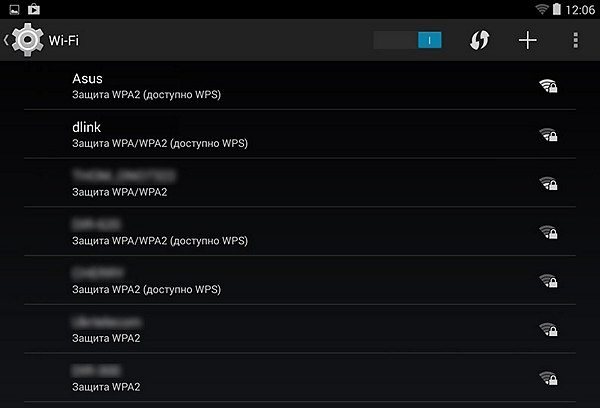
После этого ваше Андроид устройство попытается подключиться к интернету с помощью данной Wi-Fi сети. Если сеть не защищена паролем, то подключение будет выполнено автоматически. Если же Wi-Fi сеть защищена, то перед вами появится окно для ввода пароля. Введите пароль в это окно и нажмите на кнопку «Подключить».
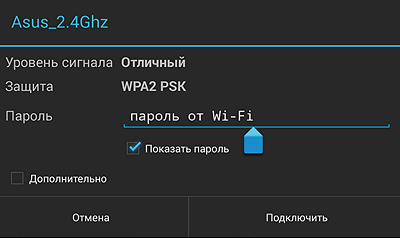
После этого ваше Андроид устройство подключится к беспроводной сети Wi-Fi.
Подключение интернета на Android с помощью 3G
Второй по популярности способ подключения к Интернету это технология 3G. , или проще говоря, мобильный интернет , это подключение к интернету через оператора мобильной связи. Такое подключение доступно везде, где есть мобильная связь, но зачастую такой Интернет оплачивается отдельно и работает намного медленней интернета через Wi-Fi. Хотя всегда есть исключения.
Для того чтобы подключить интернет при помощи 3G вам нужно открыть настройки Андроида и перейти в раздел «Еще» или «Больше».


И открыть «Служба 3G».

В данном разделе настроек вам нужно включить режим 3G. В некоторых случаях после включения 3G нужно еще выбрать из списка одного из операторов мобильной связи.


Последний этап это настройка точек доступа APN. Для этого возвращаемся в раздел «Мобильная связь» и открываем подраздел «Точки доступа (APN)».

Настройки APN зависят от вашего мобильного оператора. Поэтому для получения правильных настроек обратитесь в техподдержку вашего мобильного оператора.
Каждый, кто имеет устройство с ОС Android, хочет иметь доступ к интернету. Ведь иногда хочется убить время или просто найти что-нибудь интересное. Все устройства на Андроид, при первом подключение к современным сетям 2G и 3G, от оператора автоматически получают настройки для доступа к интернету. Но бывают и исключения. В каком случае? Например, если телефон был привезен из-за рубежа. Такое случается, все ищут причину в интернете и поэтому мы решили написать про это.
Для того чтобы настроить GPRS/3G на Android нужна перейти в «Настройки» - «Беспроводные сети» - «Мобильная сеть». Здесь, если вы случайно отключили автоматическое определение настроек, можно их снова включить. Как это сделать? Переходим в пункт «Операторы связи». Идет поиск операторов. После чего вы можете нажать пункт «Выбрать автоматически» или с предложенного списка выбрать вашего оператора.
Есть другой вариант настройки интернета: нужно просто позвонить в справочную службу вашего сотового оператора, и попросить автоматические настройки либо отправить смс на номер, который можно найти на сайте оператора.
Если после всего этого настройки не определились, тогда остается еще один вариант – ввод настроек вручную. Для этого нужно перейти в пункт «Точки доступа (APN)». Потом жмем «Меню» – «Новая точка доступа». И вводим данные точки доступа, которые можно найти на сайте оператора. Чаще всего есть такие поля для заполнения:
Имя - можно ввести любое.
APN (точка доступа):
Для России
для МТС: internet.mts.ru
для BeeLine: internet.beeline.ru (если вы используете сим-карту из USB-модема то APN нужно заменить на home.beeline.ru)
для Мегафон: internet
для Tele2: internet.tele2.ru
для Yota: internet.yota
Для Украины
для Vodafone: internet
для Lifecell: internet
для Киевстар: www.ab.kyivstar.net
Имя пользователя
Для России
для МТС: mts
для BeeLine: beeline
для tele2: вводить не нужно
для Yota: вводить не нужно
Для Украины
Для всех мобильных операторов вводить не нужно
Пароль:
Для России
для МТС: mts
для BeeLine: beeline
для Мегафон: вводить не нужно
для tele2: вводить не нужно
для Yota: вводить не нужно
Для Украины
Для всех мобильных операторов вводить не нужно
Обратите внимание что у Украинских 3G/4G операторов могут быть имена и пароли выданные при заключении контракта.
Если вашего оператора нет в списке - настройки можно узнать на его сайте. В результате выполнения одного из вышеприведенных способа у вас должно получиться подключить Андроид к интернету. Если же не получилась - пишите в комментариях, постараемся помочь, чем сможем)
После ввода настроек убедитесь, что передача мобильных данных включена в настройках, а также удостоверьтесь что на счету есть деньги/мегабайты что бы мог работать интернет. Если интернет не хочет работать - попробуйте выключить и заново включить смартфон/планшет.
Для Билайна возможно потребуется выбрать авторизацию только CHAP,
иначе может вобще никак не соединятся с мобильной сетью, особенно в
случае девайса с зарубежного рынка.
Настройки - Мобильная сеть - APN - Beeline internet - Тип аутентификации: CHAP.
Иногда коды операторов (MNC) не проставляются автоматически, в таком случае можно ввести их вручную, эта настройка в Android разбирта на два поля: MCC - для всех Российских сотовых операторов 250, для Украинских 255, Белорусских 257, Казахстанских 401. MNC - это последние две цифры кода оператора, например, 25099 - для билайн, MCC 250 MNC 99
MNC для русских операторов:
01 МТС
02 МегаФон
03 НСС
05 ЕТК
11 Yota
12 BaikalWestCom
16 New Telephone Company
17 Utel (бывший Ermak RMS)
20 Tele2
35 МОТИВ
37 СкайЛинк
39 ROSTELECOM
99 Билайн
MNC для украинских операторов:
01 Vodafone
03 KYIVSTAR
05 Golden Telecom
06 Lifecell
Часто у пользователей смартфонов возникают проблемы с тем, чтобы правильно настроить интернет на телефоне. Если вы продвинутый юзер, то подключить можно вручную, заполнив соответствующую форму с данными в операционной системе. Для всех остальных пользователей доступна автоматическая настройка путем SMS-сообщения от оператора.
Как подключить мобильный интернет
На телефоне подключить мобильные данные можно вручную. Пошаговая инструкция , с помощью которой производится настройка интернета на Андроиде:
- Откройте меню настроек на телефоне.
- Выберите пункт «Подключение», «Мобильные сети», «Другие сети», «Еще» в зависимости от модели устройства.
- После выберите «Точки доступа».
- Нажмите кнопку «Добавить», если она не выведена отдельно, то найдите ее в контекстном меню.
- Откроется новый профиль, который необходимо заполнить в соответствии с настройками конкретного оператора.
- Сохраните данные, вернитесь на один уровень вверх и выберите только что созданный профиль.
- Включите «Мобильные данные» и перезагрузите телефон.
В таблице представлены настройки трех популярных провайдеров, ввод которых позволит подключить интернет на сотовом телефоне. Если при заполнении профиля вы встретили дополнительные пункты, то их необходимо пропустить и оставить значения по умолчанию:
Автоматическая настройка
Если по какой-либо причине у вас не получилось подключить мобильный интернет вручную, всегда можно воспользоваться автоматической настройкой. Для этого нужно выполнить следующие действия:
- «Попросите» оператора вашей сотовой сети прислать специальное сообщение с настройками (такое SMS часто маркируется значком конверта с шестеренкой).
- Откройте поступившее SMS-сообщение.
- Выберите пункт с надписью «Приложение: Интернет».
- Нажмите кнопку «Установить».
- Если потребуется пин-код, то введите «0000» или «1234».
- В случае если код не подошел, обратитесь к оператору сотовой сети, чтобы узнать правильный пин.
- Подтвердите выбор нажатием кнопки «Да» и включите в шторке телефона мобильные данные, перезагрузите устройство, чтобы активировать изменения.
- На некоторых моделях телефона вышеописанные действия не требуются, нужно просто заказать сообщение у оператора, чтобы подключить интернет.
Подключение через Wi-Fi
Получить доступ к интернету на телефоне можно не через мобильные данные, а через Wi-Fi. Чтобы подключить всемирную сеть таким способом на операционной системе Андроид, воспользуйтесь следующей инструкцией.
- Разблокируйте устройство, перейдите в главное меню.
- В списке значков либо в шторке операционной системы найдите «Настройки» (часто этот пункт обозначают символом шестерни), осуществите переход.
- Перед вами появится список настраиваемых пунктов, найдите строку «Wi-Fi» и перейдите в подменю.
- В более старых версиях операционной сети Андроид сначала нужно зайти в «Беспроводные сети», а после выбрать пункт «Настройка Wi-Fi».
- Если Wi-Fi роутер включен, то сразу отобразятся все доступные подключения.
- Если же адаптер выключен, то система предложит включить модуль Wi-Fi для просмотра доступных сетей.
- Выберите из списка нужную сеть.
- В появившемся диалоговом окне введите пароль доступа.
- Если вы случайно ввели неправильные данные, то еще раз нажмите на название сети, выберите пункт «Забыть» и заново введите параметры аутентификации, чтобы подключить интернет.
Чтобы настроить интернет на телефоне с операционной системой Android, не потребуется много времени, при наличии перед глазами пользователя подробной инструкции о том, как подключить интернет на Андроид. Представленное ниже руководство содержит в себе инструкции по основным методам выполнения поставленной задачи. Подключаться к всемирной паутине можно используя мобильный интернет, за который владельцу смартфона придется регулярно платить оператору сотовой связи за предоставление соответствующих услуг.
Если пользователь не имеет денег на своем балансе, то ему подойдут инструкции, как настроить интернет на Андроиде с использованием беспроводных точек доступа Wi-Fi , которые в настоящее время организованы почти во всех общедоступных местах и обеспечивают бесплатный доступ к глобальной паутине, например, вокзалы, кафе и рестораны, торговые центры , образовательные учреждения и т. д.
Конечно, значительное число людей имеют и собственные Вай-фай роутеры дома, поэтому руководство будет полезно и для них и для их гостей. Если есть в наличии компьютер, подключенный к всемирной паутине, то в заключение этой статьи пользователь найдет инструкцию, как настраивать интернет на своем Android-телефоне через кабельное соединение с ПК.
Скорость интернета
Одним из основных параметров является значение возможной скорости приема и передачи данных, поэтому в случае когда пользователь еще только собирается приобрести смартфон для последующей работы на нем в интернете, то рекомендуется изучить его характеристики. В первую очередь надо обратить особое внимание на то, какие стандарты связи аппарат поддерживает, например, GPRS, EDGE, 3G, 4G (LTE), LTE-Advance.
 Также следует знать, что не каждый мобильный оператор предоставляет скорость 4G, поэтому часто не стоит переплачивать за функцию в телефоне, которой никогда не будете пользоваться, либо доступ к высокоскоростному интернету будет лишь в редких случаях, например, при поездках в
крупные города
, где и так повсеместно организованы бесплатные Вай-фай зоны.
 Наиболее часто используется стандарт Вай-фай «802.11n». Однако в настоящее время все больше маршрутизаторов выпускается с поддержкой «802.11ac», поэтому при планировании приобретения подобного роутера целесообразно заранее позаботиться о том, чтобы смартфон тоже имел возможность работать на этом высокоскоростном стандарте связи.
1 метод: С использованием Вай-фай
Необходимо выполнить следующую последовательность действий:

2 метод: С применением технологии WPS
К Вай-фай роутеру есть метод подключения еще проще, чем предыдущий, но воспользоваться им можно только при непосредственном доступе к самому беспроводному устройству. Например, находясь в гостях у знакомых, потребуется лишь нажать на клавишу «WPS» расположенную на корпусе маршрутизатора и уже не надо будет печатать код доступа и логин для выхода в интернет.
Алгоритм последовательных этапов действий состоит из следующих шагов:

 Примечание: обязательно необходимо 6-ой пункт успеть выполнить в течение 60 секунд. в случае когда пользователь не успел за это время (1 минута дается на выполнение действия) нажать на кнопку, то ему потребуется подождать три минуты и вновь повторить попытку.
- Готово! Телефон к интернету подключен.
3. метод: Через СИМ-карту мобильного оператора
Сразу после установки симки в смартфоне в автоматическом режиме производится настройка и подключение к глобальной сети. Сотовая компания отправляет специальную информацию в телефон, и параметры устанавливаются самостоятельно без вмешательства владельца гаджета. К сожалению, в нашем мире всегда есть исключения, и иногда требуется ручная настройка. Для этого необходимо осуществить следующие шаги:


Примечание: все компании предоставляющие услуги сотовой связи указывают пароли и логины на своих официальных интернет-ресурсах, поэтому если в вышеуказанных примерах не оказалось данных для ввода, то узнать их можно посетив сайт оператора либо позвонив им по телефону.
4 метод: С использованием USB-кабеля
Этот способ позволяет обеспечить компьютер интернетом от телефона и наоборот. Для организации выхода во всемирную паутину ноутбука или стационарного компьютера через мобильный интернет потребуется осуществить предварительные настройки.
Необходимо выполнить следующие действия:

Примечание: иногда в смартфоне появляется оповещение с запросом прав пользователя, при этом надо кликнуть «Разрешить».
Если у владельца ПК (имеющего доступ в глобальную сеть) обратная ситуация, и ему требуется подключить Андроид-девайс к интернету, то необходимо выполнить следующие шаги:
